деньги · статья 23
Начисления, списания и документы
Две вкладки экрана «Тариф и баланс» для двух вопросов, которые задают не каждый день: «сходится ли баланс» — вкладка «Начисления и списания», и «что отдать бухгалтеру» — вкладка «Документы». Эта статья — для владельца и его бухгалтера: как читать таблицы движения, как сверить баланс арифметикой и где лежат счета, чеки и акты.
Зачем эти вкладки
Обе живут на экране «Тариф и баланс» — как туда попасть и как пополнять, рассказывает статья«Тариф и баланс»; здесь форму пополнения не повторяем. Экран видит только Владелец проекта. В бою каждая вкладка уходит в адресную строку, поэтому ссылку на «Документы» можно отдать бухгалтеру — и он заберёт счета сам, не трогая владельца.
Важно, чего на этих вкладках нет: повседневного разбора расходов. Кто из сотрудников сколько потратил, в каком канале и в какие дни — это «Отчёты» (статья 21). Здесь — только строки операций и документы.
«Начислено»: три типа строк
Вкладка «Начисления и списания» — две таблицы. Первая, «начислено», — всё, что когда-либо приходило на баланс. Строки бывают трёх типов:
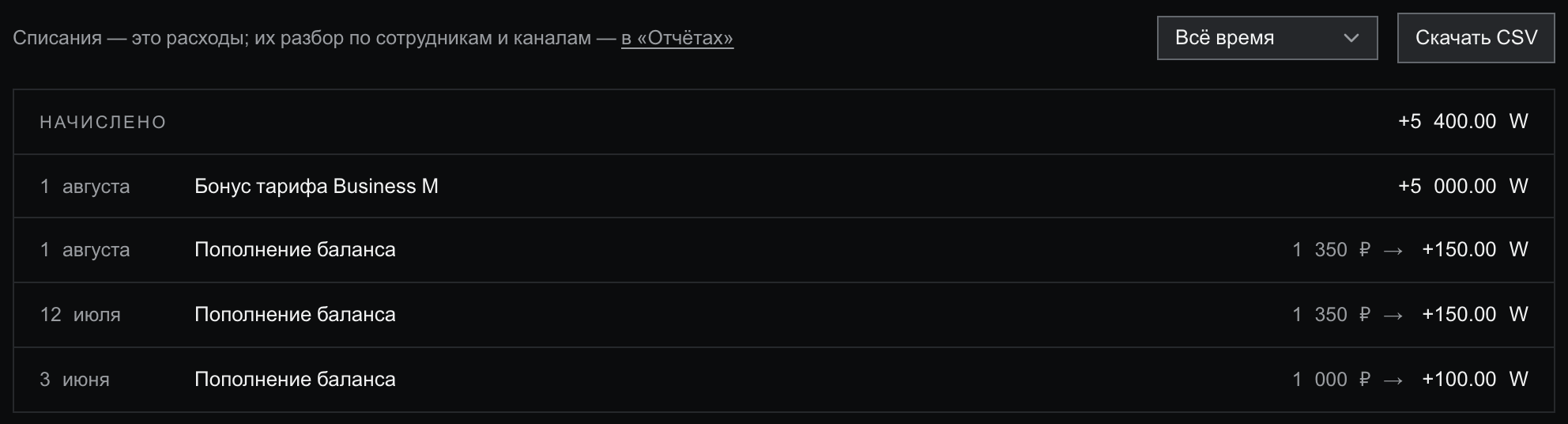
- Пополнение баланса. Каждое записано парой «₽ → W»: сколько рублей заплачено и сколько воркенов пришло — два факта рядом, в одной строке.
- Бонус тарифа. На платных тарифах воркены приходят на баланс каждый месяц. Рублей в такой строке нет — это не платёж, поэтому и пары «₽ → W» у неё не бывает.
- Стартовые воркены. Первая строка любого проекта: 100 W, начисленные при регистрации. У нового проекта таблица состоит из неё одной.
«Списано»: периодами, без разбора
Вторая таблица — «списано»: расход воркенов по периодам, одной строкой на месяц. Формулировка в строке одна и та же — «Работа сотрудников и хранение знаний»: это и есть всё, за что платформа списывает воркены.

Строка месяца намеренно не раскрывается: разбор по сотрудникам, каналам и дням живёт в «Отчётах», туда ведёт ссылка прямо над таблицами. Над таблицами же — выбор периода и кнопкаСкачать CSV: файл со всеми строками можно отправить бухгалтеру или открыть в Excel.
Сверка: начислено − списано = баланс
Под таблицами — строка сверки, единственное место в кабинете, где число баланса доказывается арифметикой: всё начисленное минус всё списанное равно тому, что показывает виджет баланса.

Сверка показывается только на периоде «Всё время» — и это не ограничение, а смысл: за отдельный месяц разница «начислено − списано» и не должна сходиться с балансом. Если числа не сошлись с ожиданием, проверьте три вещи:
- выбран ли период Всё время — на отрезке сверки нет и быть не может;
- нет ли платежа в обработке: при оплате счётом воркены приходят после поступления денег, обычно 1–2 рабочих дня, — до этого строки в «начислено» нет;
- не отклонён ли платёж: непрошедший платёж воркенов не приносит — в истории платежей у него прочерк и причина словами.
«Документы»: плательщик и реквизиты
Вкладка «Документы» начинается с блока «плательщик» — реквизиты, на которые выставляются все счета и чеки. КнопкаИзменить открывает форму: тип плательщика — юрлицо или ИП, самозанятый, физлицо — определяет и поля, и набор документов. Юрлицу и ИП — счёт, чек и акт; самозанятому — чек, акт по запросу; физлицу — чек на почту.
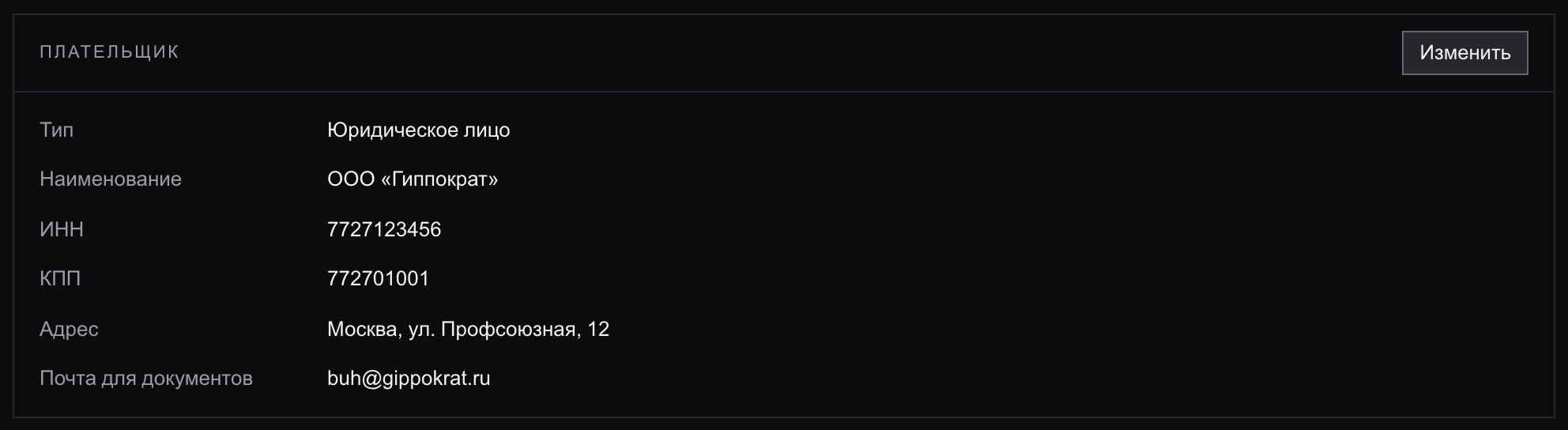
Смена типа плательщика действует только на новые документы — уже выставленные остаются в прежнем виде, задним числом ничего не переделывается.
Счета, чеки, акты — что отдавать бухгалтеру
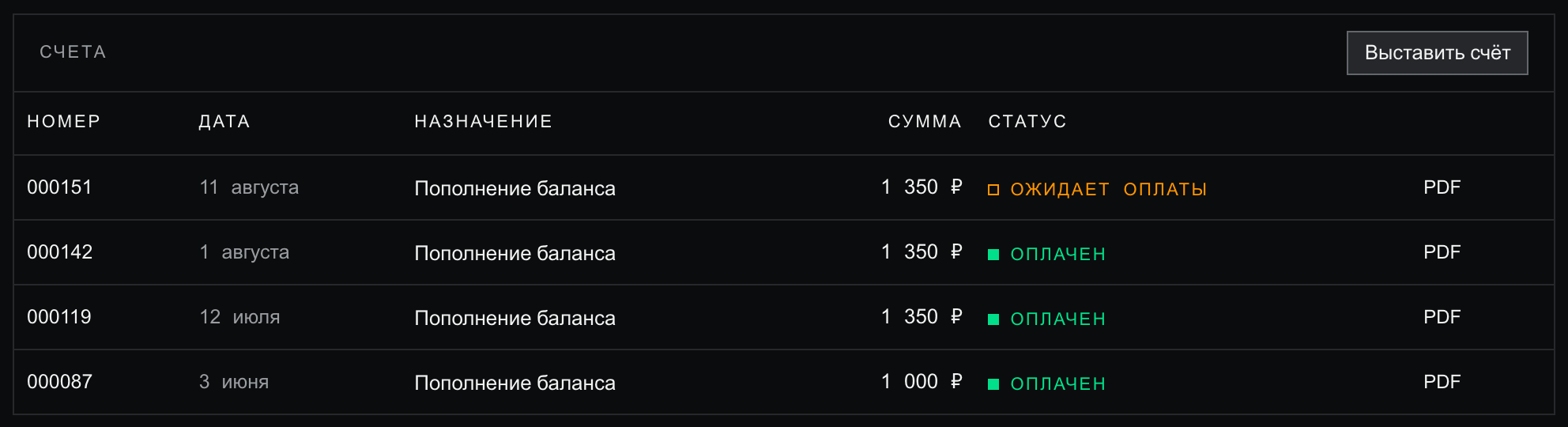
Ниже реквизитов — три блока документов. Счета живут таблицей со статусами: свежевыставленный ждёт оплаты, после поступления денег становится «оплачен»; у каждого — PDF. КнопкаВыставить счёт — владелец выставляет счёт себе сам, без обращения в поддержку: назначение, сумма, PDF открывается сразу.
- Чеки. По каждому оплаченному платежу: лежат здесь и приходят на почту для документов.
- Акты. Появляются при оплате подписки и приходят по ЭДО. Пока подписки не было, актов нет — и вкладка говорит это прямо, словами.
- Оферта. Внизу вкладки — ссылка на публичную оферту и дата её принятия. НДС не облагается: поставщик на упрощённой системе, счёт-фактура не выставляется.
Последнее — про то, каким числам верить
Что такое воркены и на что они уходят — статья«Баланс и воркены»; как пополнять и включить защиты от нуля — статья«Тариф и баланс».