деньги · статья 22
Тариф и баланс: пополнение, автопополнение, способы
Экран «Тариф и баланс» — денежный кабинет владельца: здесь пополняют баланс, включают защиты от внезапного нуля, сверяют движение воркенов, забирают документы для бухгалтерии и меняют тариф. Эта статья проходит экран сверху вниз: шапка, три вкладки и модалка смены тарифа.
Как попасть и что сверху
На экран ведут два пути: поповер профиля — клик по своему имени внизу левого меню, пункт Тариф и баланс — или клик по виджету баланса в подвале меню. Когда баланс на исходе, в самом виджете появляется кнопка Пополнить баланс — она ведёт сюда же. Экран видит только Владелец проекта: у Администратора и Наблюдателя нет ни пункта в поповере, ни этого экрана.

Шапка одинакова на всех вкладках и не прокручивается вместе со страницей: тариф, баланс крупным числом, расход за 7 дней и две кнопки. Пополнить — единственная лаймовая кнопка экрана, Сменить тариф — вторичная, открывает полку тарифов. Ниже — три вкладки: «Баланс и платежи» (открыта по умолчанию), «Начисления и списания», «Документы».
Пополнить: сколько, кто платит, чем
Форма пополнения одна и та же в двух местах: её открывает кнопкаПополнить в шапке, и она же стоит первым блоком на вкладке «Баланс и платежи». Три строки формы:
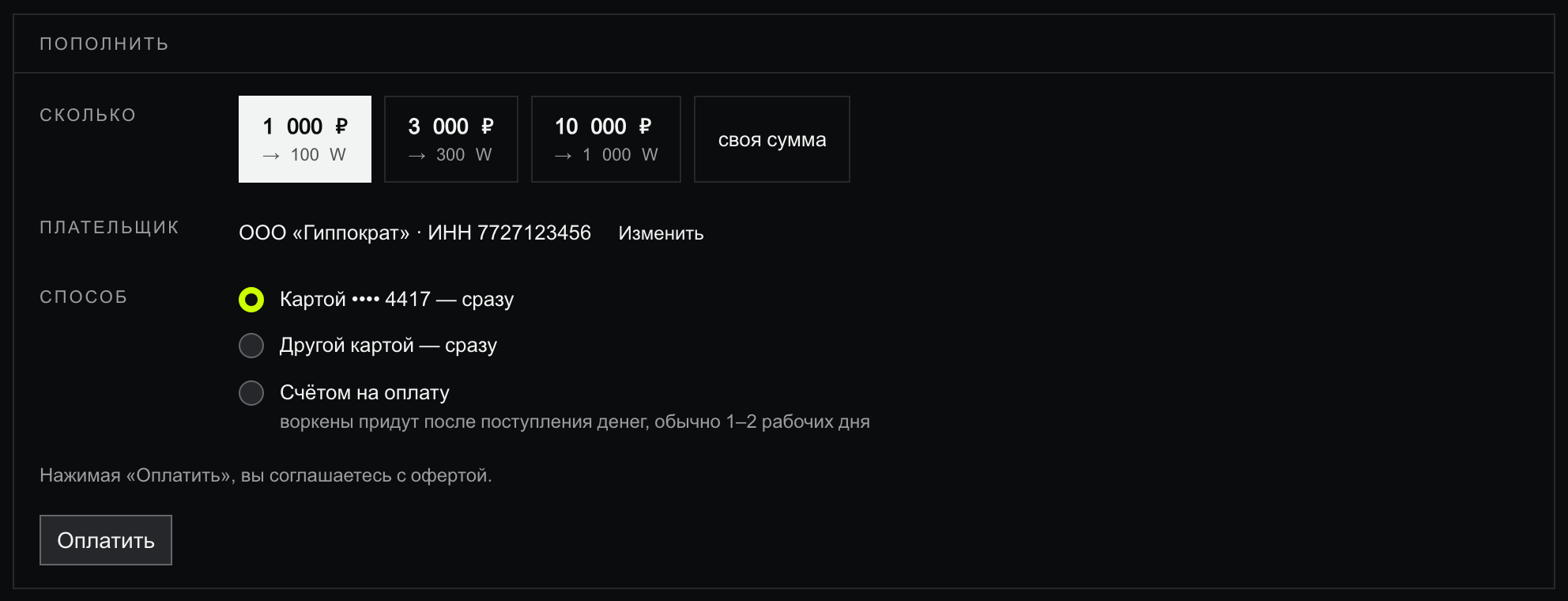
- Сколько. Готовые суммы с подписью «заплатите → получите»: сколько воркенов будет начислено, видно до оплаты. Кнопка своя сумма открывает поле ввода в рублях — начисление для неё покажет подтверждение оплаты.
- Плательщик. Реквизиты, на которые выставляются счёт и чек. Кнопка Изменить отправляет к реквизитам на вкладке «Документы».
- Способ. Привязанной или другой картой — воркены приходят сразу после оплаты. Счётом на оплату — после поступления денег, обычно 1–2 рабочих дня; счёт создаётся сразу и открывается PDF-файлом.
Кнопка Оплатить открывает платёжную страницу в новой вкладке; строка над ней напоминает, что оплата — это согласие с офертой. После возврата экран сам обновляет баланс.
Две защиты от нуля
Ниже формы пополнения стоят два блока, которые не дают балансу внезапно дойти до нуля. Оба выключены по умолчанию и включаются тумблером справа от заголовка.
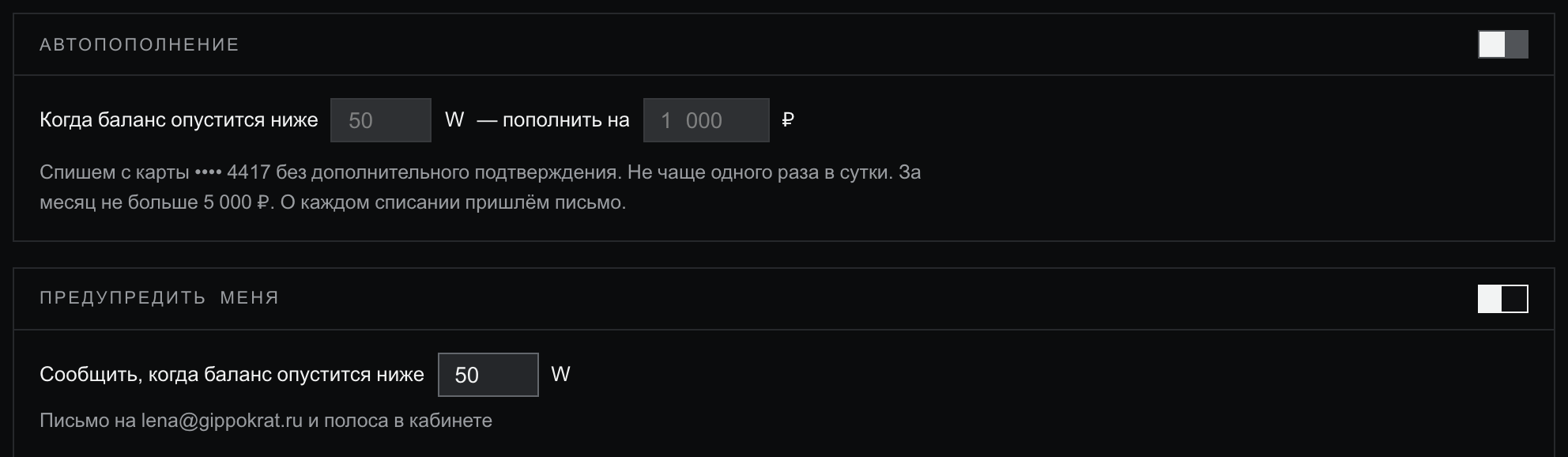
- Автопополнение. Два числа: порог в воркенах и сумма пополнения в рублях. Когда баланс опустится ниже порога, платформа сама пополнит его с привязанной карты — не чаще одного раза в сутки и не больше обязательного потолка трат за месяц; о каждом списании приходит письмо. Включение просит подтверждение и не сработает без привязанной карты — карта привязывается тут же, в блоке «Способы оплаты».
- «Предупредить меня». Один порог: при падении баланса ниже него придёт письмо и появится полоса в кабинете. Само ничего не списывает. Кому и куда приходят такие письма, настраивается в «Уведомлениях» (статья 26).
Ниже на той же вкладке — способы оплаты, где карта привязывается и удаляется, и история платежей: каждая строка читается парой «заплачено рублей — начислено воркенов», рядом статус и чек.
«Начисления и списания»: сходится ли баланс
Вторая вкладка — всё движение воркенов, две таблицы. В «начислено» каждое пополнение записано парой «₽ → W»: сколько рублей заплачено и сколько воркенов пришло — два факта рядом. В «списано» — расход по месяцам, одной строкой на месяц: списания — это и есть расходы, о чём вкладка говорит прямо в первой строке.
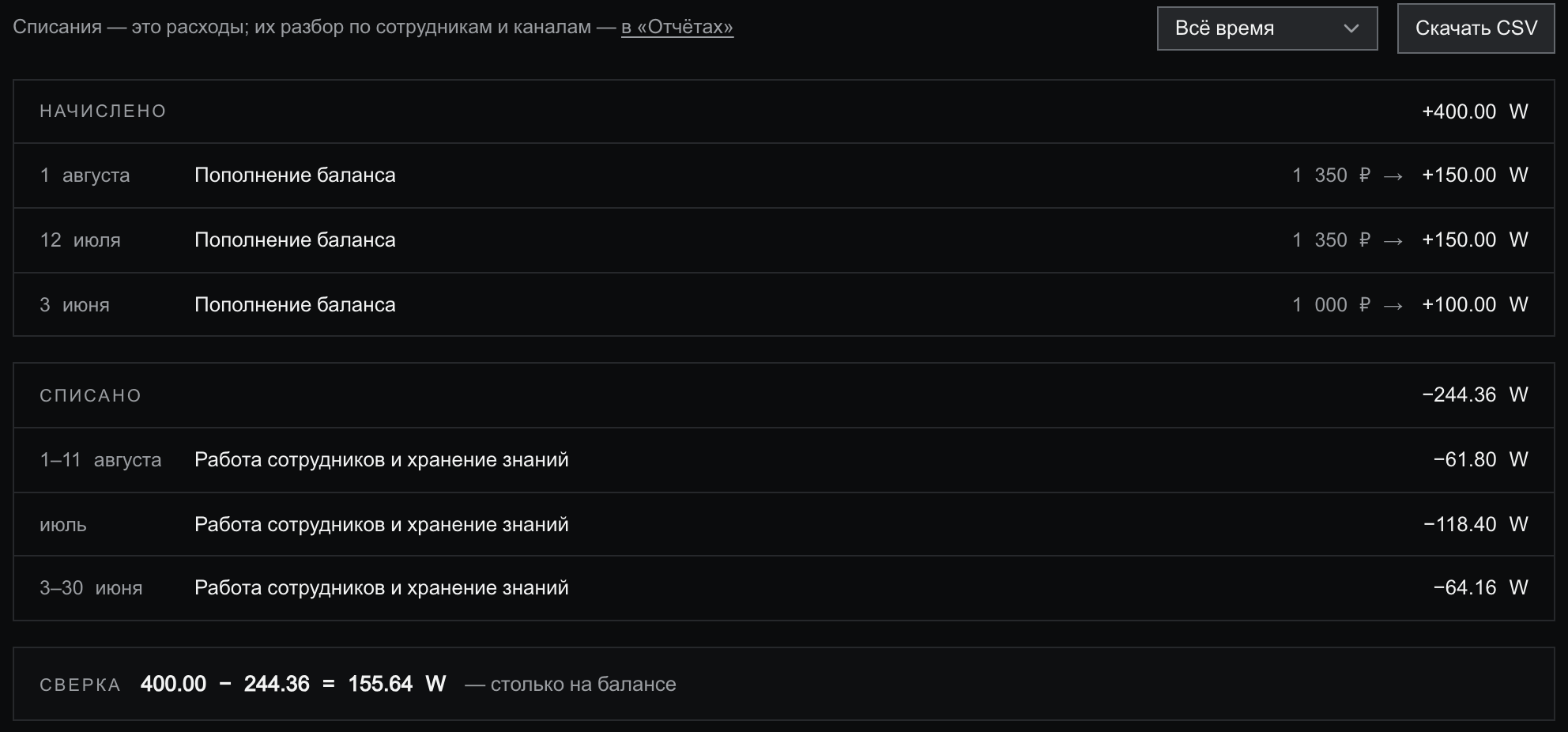
Строка месяца не раскрывается намеренно: разбор расхода по сотрудникам, каналам и дням живёт в «Отчётах» (статья 21) — туда ведёт ссылка над таблицами. Здесь же — выбор периода и кнопкаСкачать CSV; строка сверки показывается на «Всём времени», потому что за отдельный месяц она с балансом и не должна сходиться.
«Документы»: всё для бухгалтерии
Третья вкладка закрывает вопросы бухгалтера, не трогая владельца лишний раз. Сверху вниз:
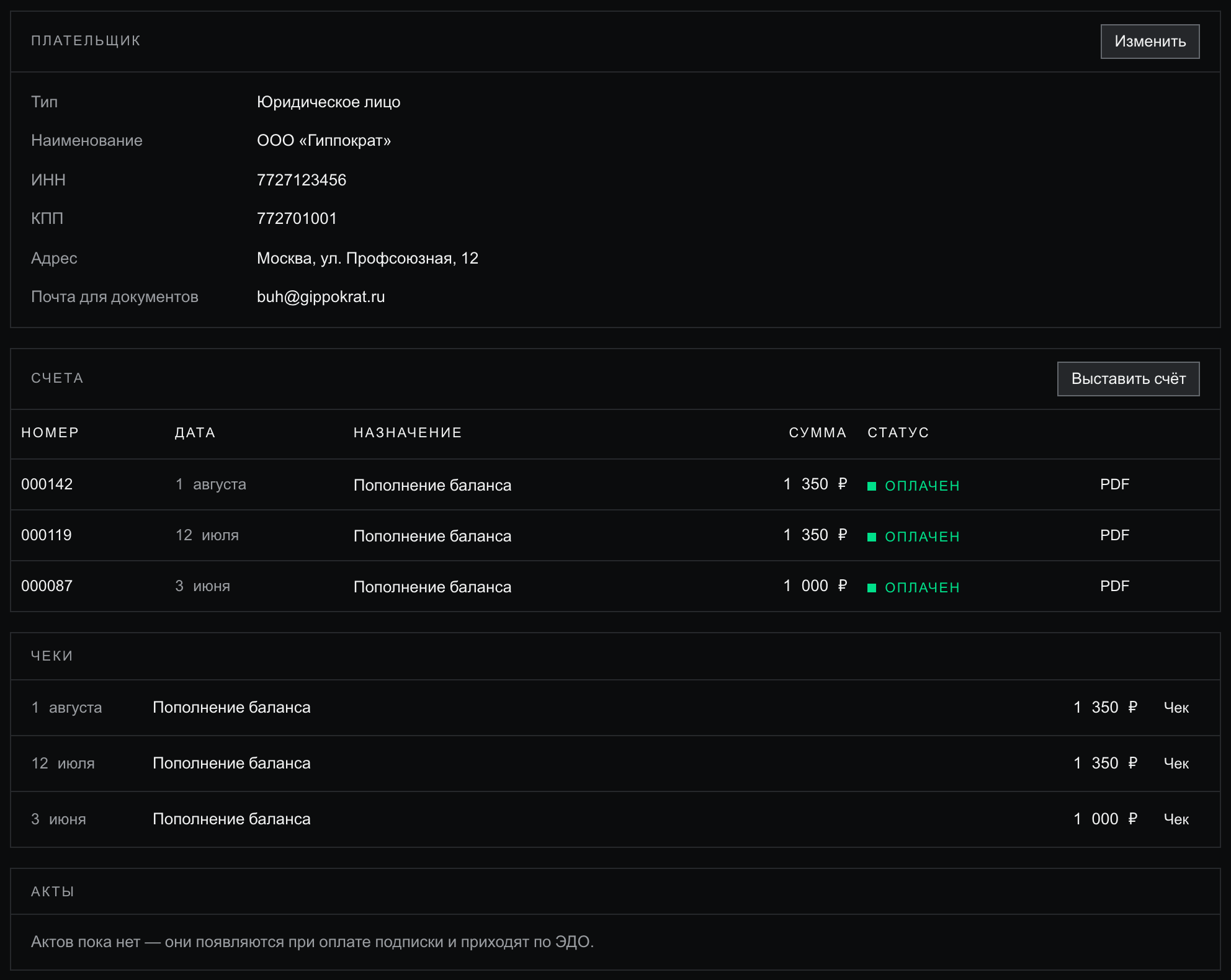
- Плательщик. Тип определяет и поля, и набор документов: юрлицу и ИП — счёт, чек и акт; самозанятому — чек; физлицу — чек на почту. Смена типа действует только на новые документы, уже выставленные не переделываются.
- Счета. Кнопка Выставить счёт — владелец выставляет счёт себе сам, без обращения в поддержку: назначение, сумма, PDF открывается сразу.
- Чеки. По каждому оплаченному платежу; лежат здесь и приходят на почту.
- Акты. Появляются при оплате подписки и приходят по ЭДО.
- Почта для документов. Отдельная от почты входа: счета и чеки уходят бухгалтеру, а не владельцу.
«Сменить тариф»: полка в модалке
Кнопка Сменить тариф в шапке открывает модалку: строка вашего текущего тарифа и полка из трёх колонок — Freemium, Business S, Business M. Тариф в Worken не ограничивает ничего: строка «сотрудники и обращения — не ограничены» стоит в каждой колонке одинаково. Платный тариф даёт две вещи — скидку на потребление и бонусные воркены на баланс каждый месяц.
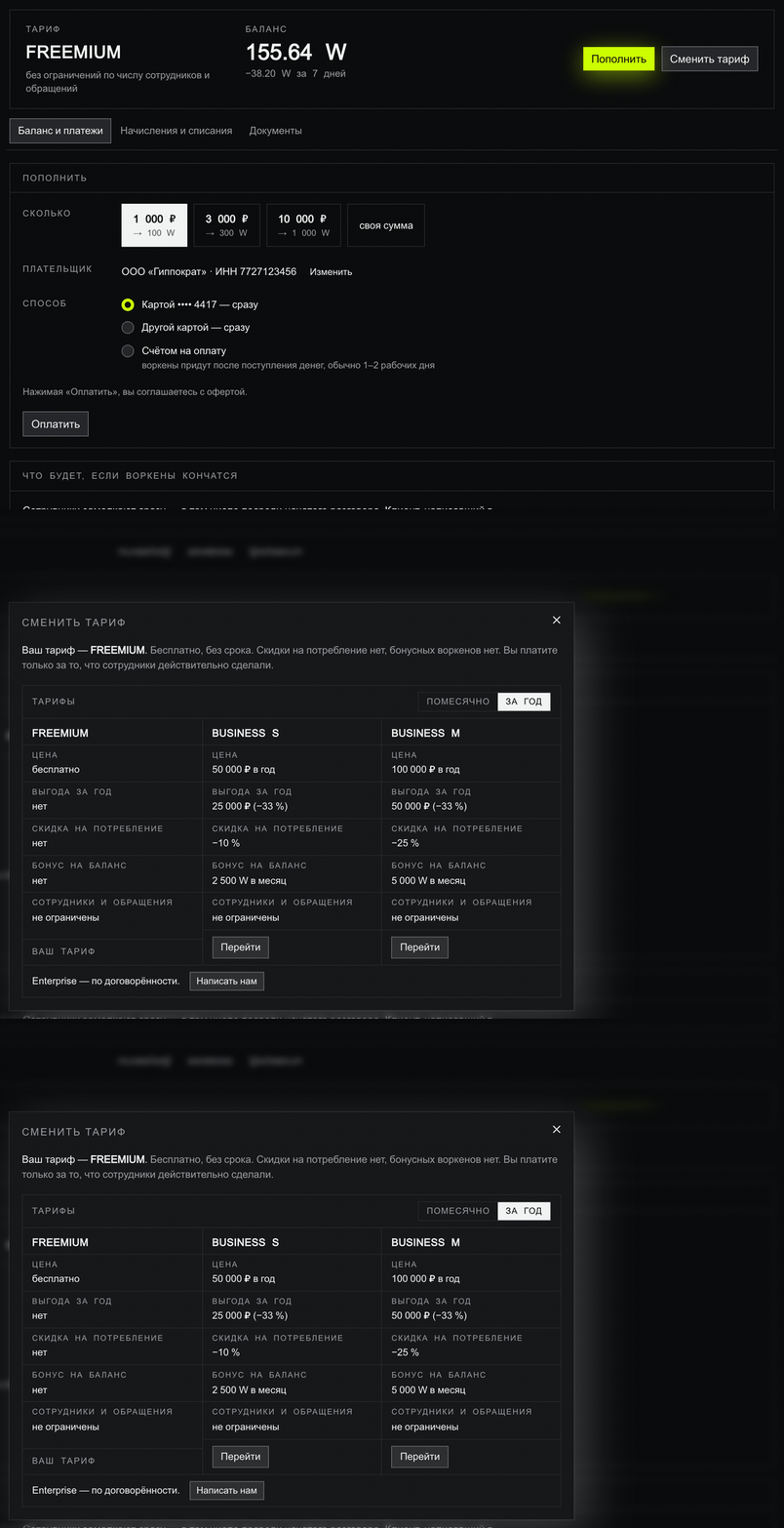
Переключатель Помесячно / За год меняет цены во всех колонках сразу; при годовой оплате появляется строка «выгода за год» — за год дешевле. Цены на кадре — пример. Ни одна колонка не помечена «самой популярной» — сравнивайте по строкам.
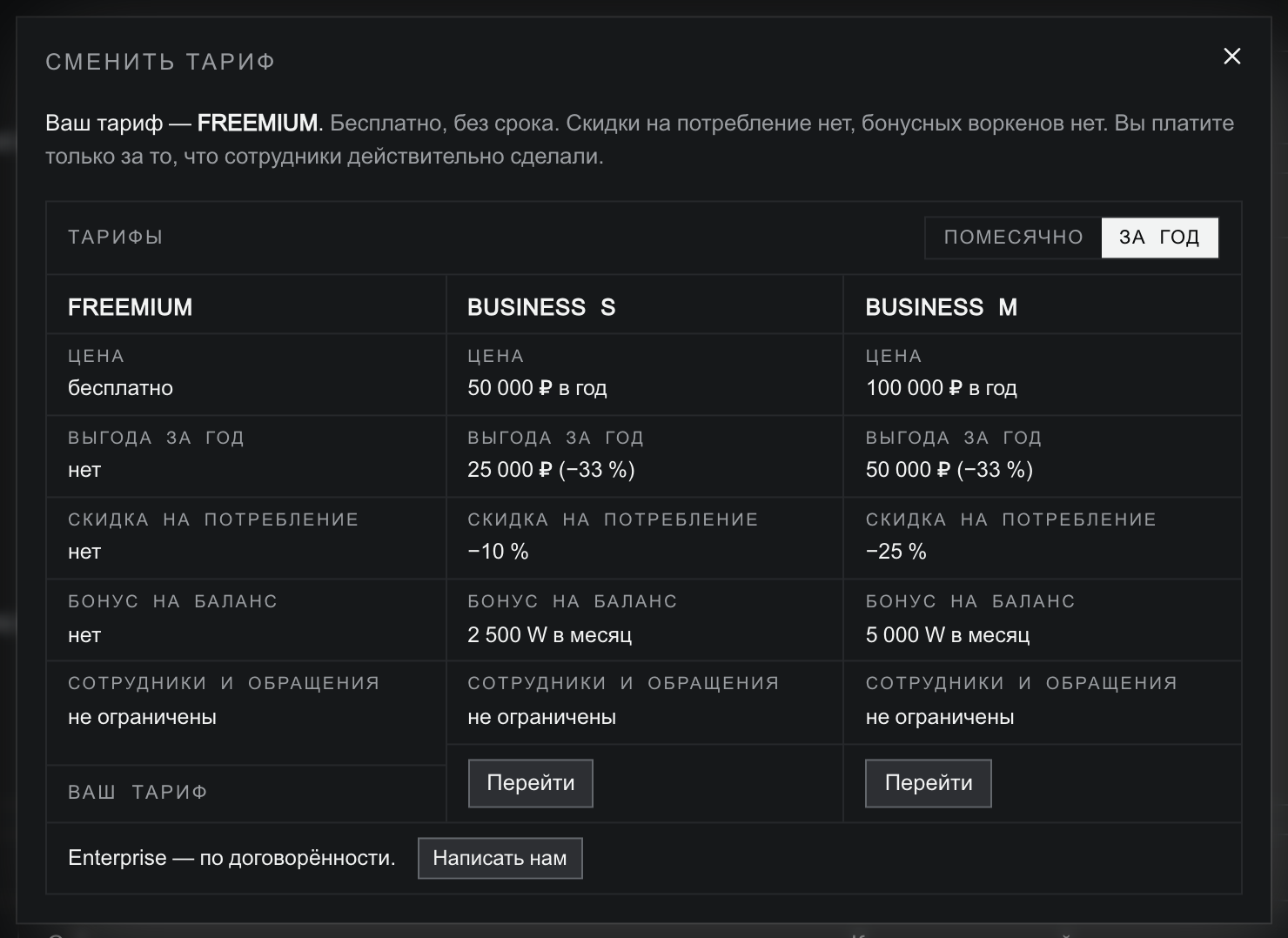
Кнопка Перейти открывает подтверждение, где всё названо числом и датой: что спишется, какая скидка, когда придёт бонус, как отменить. Отмена подписки делается там же и тем же числом кликов, что покупка; накопленный баланс при отмене остаётся вашим целиком.
Последнее — про ноль
Что такое воркены, на что они уходят и как выглядит кабинет на нуле — статья «Баланс и воркены».