начало работы · статья 03
Баланс и воркены: как пополнить и на что уходит
Сотрудники Worken работают за воркены — внутренние единицы работы платформы. Эта статья объясняет, откуда воркены берутся, на что уходят, как пополнить баланс и что произойдёт, если он дойдёт до нуля.
Что такое воркены
Воркен (W) — единица, которой считается работа сотрудников: запросы к ИИ, голосовые звонки, хранение баз знаний. Списываются воркены только за сделанное: сотрудник ответил клиенту — списалось, тихий день не стоит ничего. Абонентской платы за простой нет, платы за число сотрудников тоже нет.
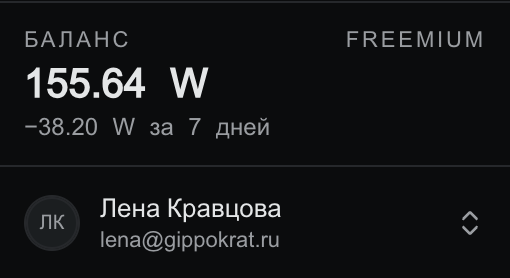
Все суммы внутри кабинета показаны в воркенах — в формате155.64 W. Рубли появляются только там, где рублями платят: сумма пополнения, цена подписки, счёт и акт.
Где смотреть баланс
Баланс всегда виден внизу левого меню — виджет показывает два измеренных факта: сколько воркенов осталось и сколько ушло за последние 7 дней. Прогнозов «хватит на N дней» в виджете нет намеренно: у живого бизнеса нагрузка рваная, и такой прогноз скакал бы после каждого громкого дня. Два факта рядом вы сравните точнее любого прогноза.
Третье место, где живут деньги, — блок «Деньги» внизу «Сводки»: там баланс стоит рядом с расходом текущего месяца, разбитым на запросы к ИИ и хранение знаний (статья 02).
Как пополнить
Пополнение живёт на экране «Тариф и баланс». Попасть туда можно двумя путями: через поповер профиля — клик по своему имени внизу меню, пункт Тариф и баланс — или кликом по самому виджету баланса. Экран видит только Владелец проекта: у Администратора и Наблюдателя ни пункта в поповере, ни этого экрана нет.
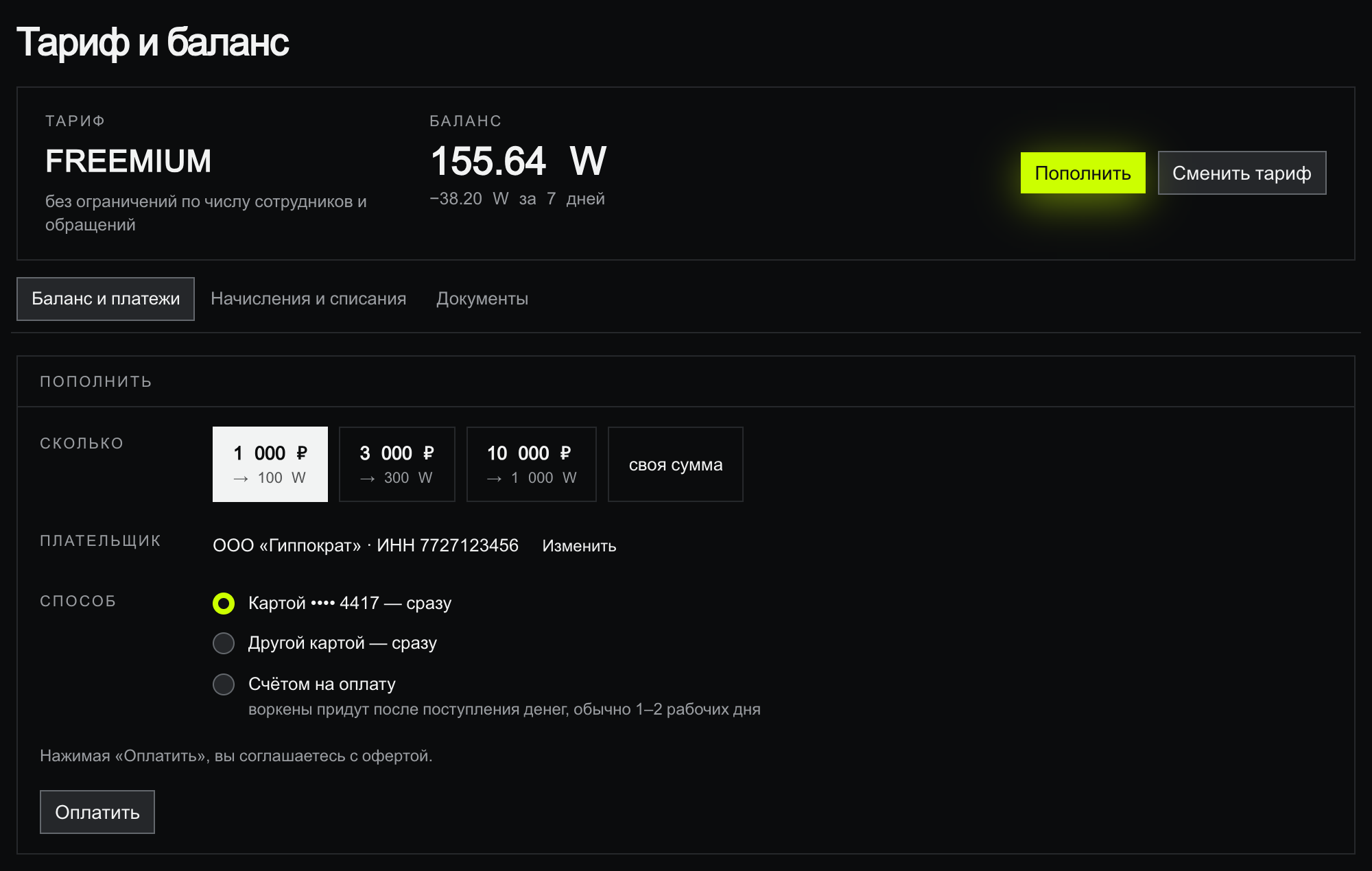
Форма пополнения одна и та же в двух местах: её открывает лаймовая кнопка Пополнить в шапке экрана, и она же стоит первым блоком на вкладке «Баланс и платежи». В форме:
- Сколько. Три готовые суммы; под каждой — сколько воркенов будет начислено. Кнопка своя сумма открывает поле ввода в рублях — сколько воркенов придёт, покажет подтверждение оплаты.
- Плательщик. Реквизиты, на которые выставляются счёт и чек. Меняются на вкладке «Документы».
- Способ. Привязанной или другой картой — воркены приходят сразу; счётом на оплату — после поступления денег, обычно 1–2 рабочих дня.
Куда уходят воркены
Всё движение по балансу — на вкладке «Начисления и списания» того же экрана. Две таблицы: в «начислено» — каждое пополнение парой «сколько рублей заплачено — сколько воркенов пришло», в «списано» — расход по месяцам одной строкой. Внизу — сверка: начислено минус списано равно числу из виджета баланса.
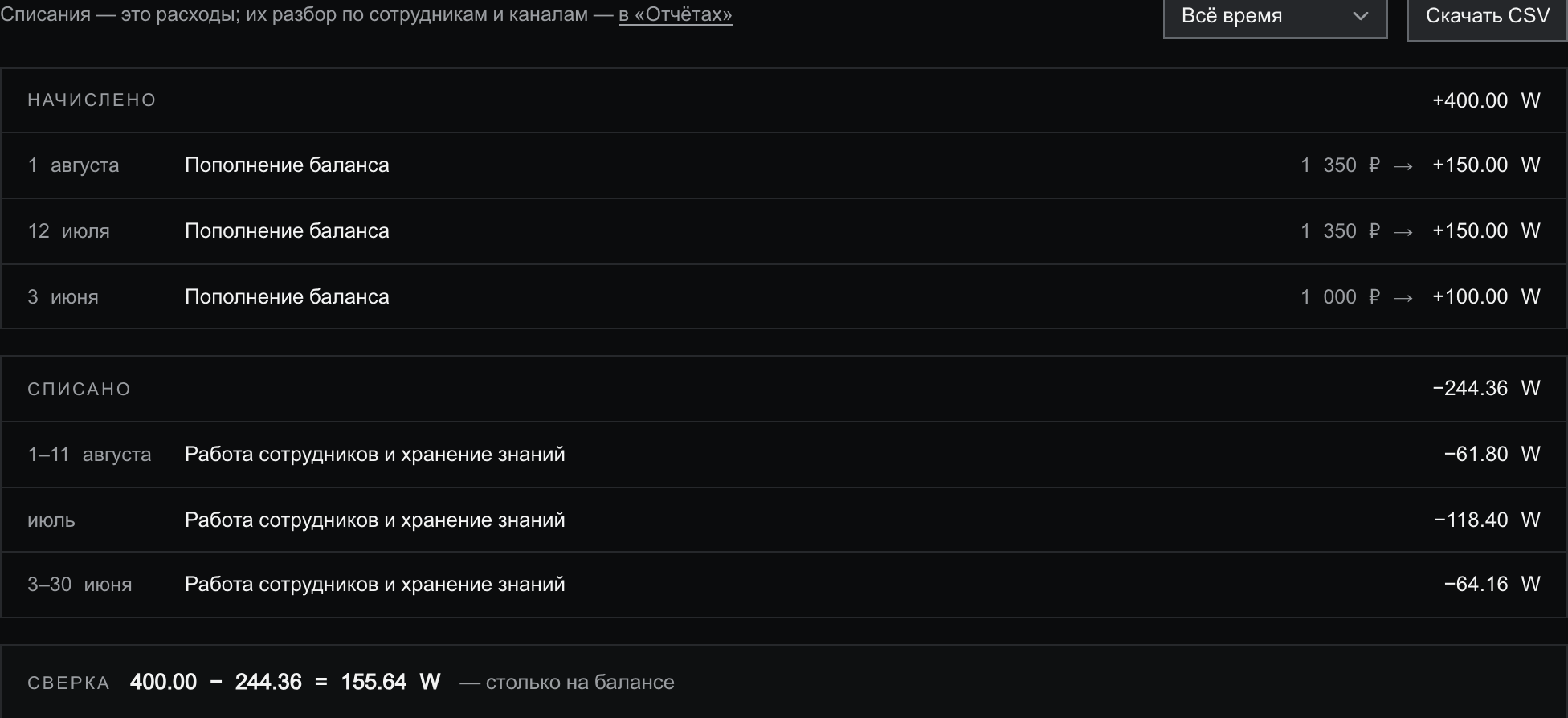
Строка списания месяц не раскрывает: разбор расхода по сотрудникам, каналам и дням живёт в «Отчётах» (статья 21) — туда ведёт ссылка над таблицами. Кто из сотрудников сколько потратил за месяц, видно и на экране «ИИ-сотрудники» в строке каждого.
Автопополнение и «предупредить меня»
Ниже формы пополнения на вкладке «Баланс и платежи» стоят две защиты от внезапного нуля. Обе выключены по умолчанию — включаются тумблером справа от заголовка блока.
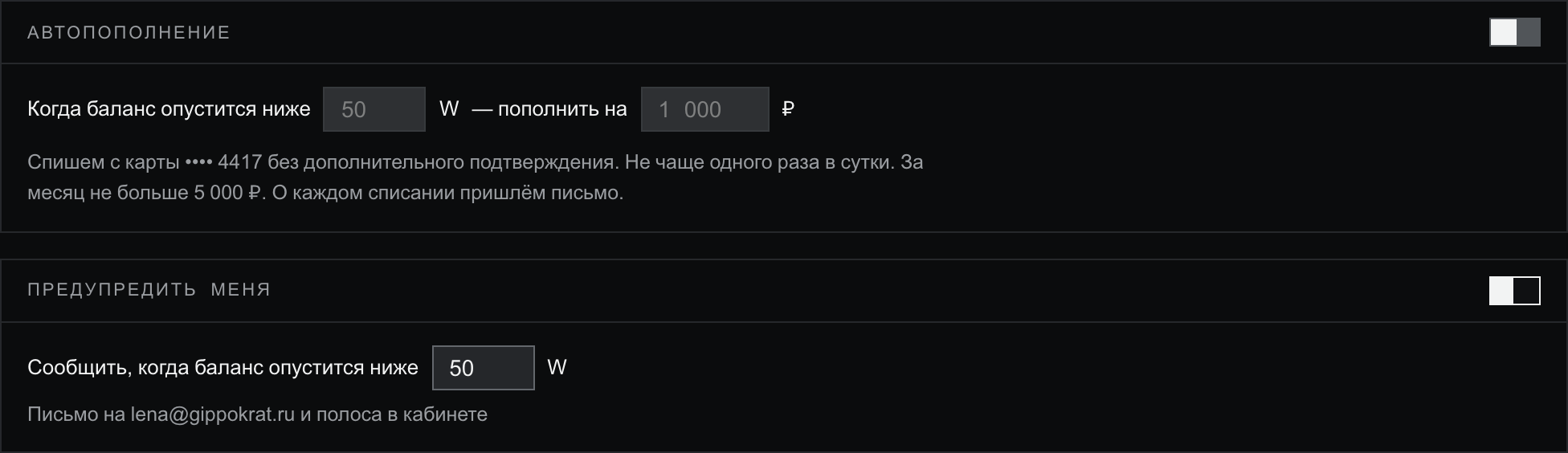
- Автопополнение — когда баланс опустится ниже порога, платформа сама пополнит его с привязанной карты. Не чаще одного раза в сутки, с обязательным потолком трат за месяц, о каждом списании приходит письмо. Без привязанной карты не включится.
- «Предупредить меня» — при падении баланса ниже порога придёт письмо и появится полоса в кабинете. Само ничего не списывает.
Если автосписания вам не подходят, включите хотя бы предупреждение: у нулевого баланса нет «мягкого» режима.
Что будет, если воркены кончатся
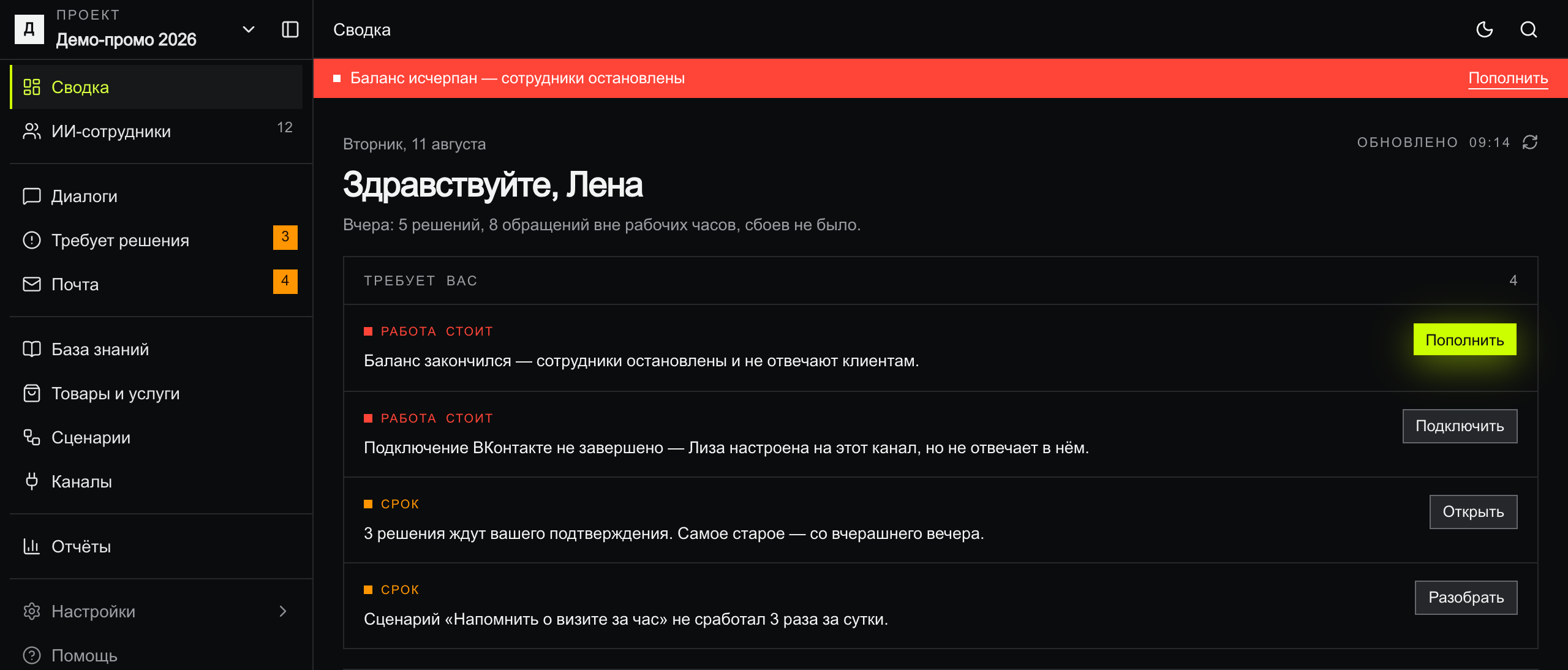
При этом ничего не удаляется и не сбрасывается: диалоги, настройки, базы знаний и переписка остаются на месте. Как только баланс пополнен, сотрудники продолжают с того же места. О нуле кабинет говорит сразу в нескольких местах — полосой сверху, первой строкой «Требует вас» на «Сводке» и в самом экране «Тариф и баланс».
100.00 W — поэтому первый нанятый сотрудник отвечает без всякой оплаты, и посмотреть платформу в деле можно до первого пополнения.Тарифы: на что влияют и на что нет
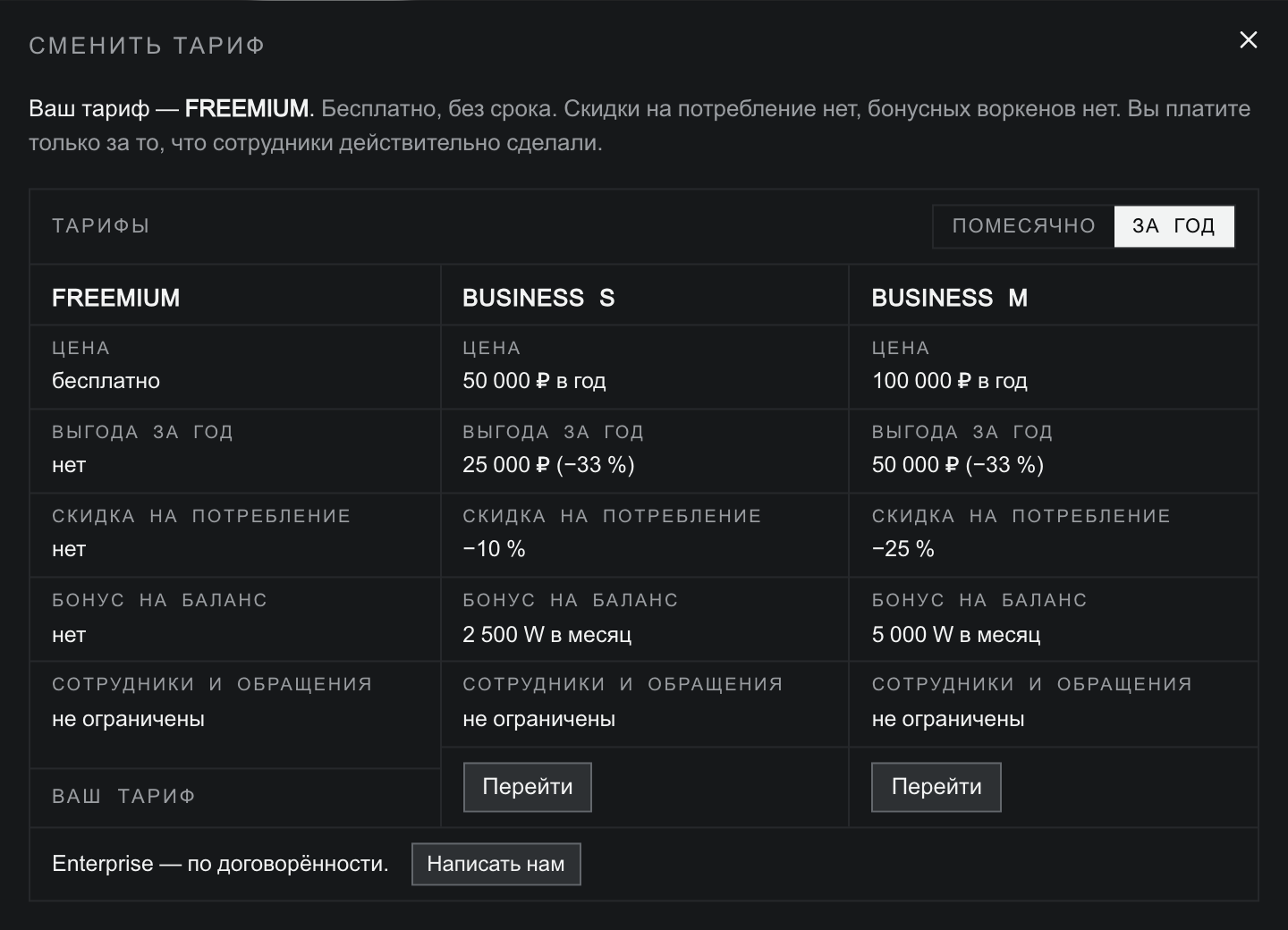
Тариф не ограничивает ничего: число сотрудников, обращений и запросов одинаково не ограничено на всех тарифах. Платный тариф даёт две вещи — скидку на потребление и бонусные воркены на баланс каждый месяц:
- Freemium — бесплатно и без срока. Скидки и бонуса нет: вы платите только за то, что сотрудники действительно сделали.
- Business S — скидка на потребление −10 % и 2 500 W на баланс ежемесячно.
- Business M — скидка −25 % и 5 000 W ежемесячно.
Полка тарифов открывается кнопкой Сменить тариф в шапке экрана. Подписка оплачивается в рублях, помесячно или сразу за год — за год дешевле. Отмена — там же, тем же числом кликов, что и покупка; баланс при отмене остаётся вашим целиком.
Подробный разбор пополнения, автопополнения и документов — статьи 22–23.