контроль · статья 20
Автоматические подтверждения: правила и области
Очередь «Требует решения» держит каждое внешнее действие до вашего «да» (статья 19). Но если один и тот же запрос приходит десятый раз и вы десятый раз отвечаете «Разрешить» — сотрудник заслужил доверие, а вы заслужили не отвечать. Для этого есть правила автоподтверждения: действие проходит без вас, а контроль остаётся — через области, счётчики и историю. Эта статья — как раздавать такие разрешения и не потерять поводок.
Откуда берётся правило
Правило не создаётся в отдельной форме — оно рождается прямо из очереди. На карточке повторяемого действия рядом с «Разрешить» есть третья кнопка: Разрешить и больше не спрашивать. Одно нажатие делает сразу два дела: текущий запрос разрешается, а на будущее создаётся правило — такие запросы больше не будут ждать вас. У вопросов и возвратов этой кнопки нет: деньги и знания на автомат не ставятся.

Полоса решения сразу называет условия сделки: «Разрешено, правило создано. Регина больше не спрашивает — область: только этот сотрудник». Область у нового правила всегда самая узкая — расширить доверие можно потом, сузить задним числом нельзя. Само правило появляется в блоке Автоматические подтверждения внизу того же экрана — ссылка в строке вкладок к нему довозит.
Область: кому выдано доверие — сотруднику или действию
Правило описывает пару «сотрудник + действие», а область говорит, как широко его применять. В кадре — два правила Регины, и области у них разные, хотя выглядят строки одинаково.
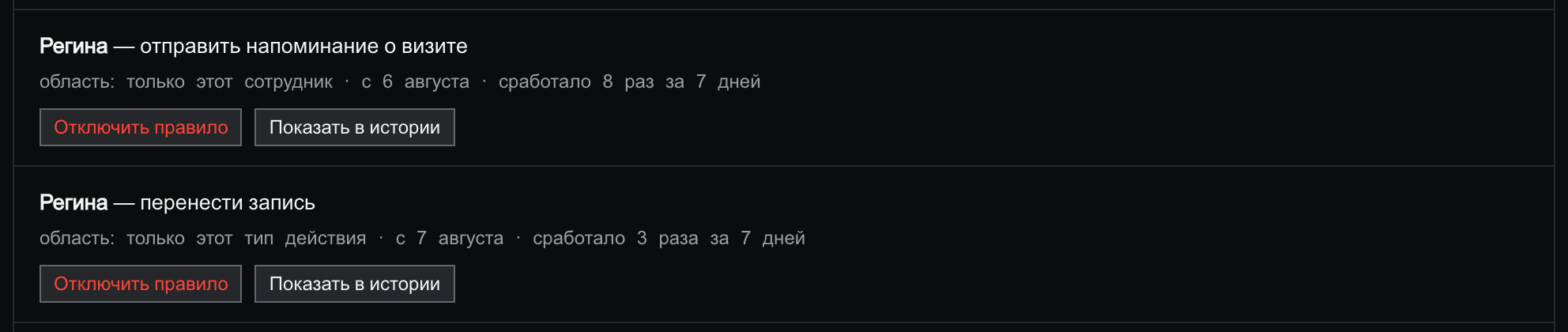
«Только этот сотрудник» — доверие выдано лично. Регина отправляет напоминания о визите без подтверждения, а Вера с точно таким же напоминанием встанет в очередь: правило её не касается. Эта область уместна, когда «да» заслужил конкретный сотрудник — вы видели его запросы и знаете, что он не ошибается.
«Только этот тип действия» — доверие выдано самому действию. «Перенести запись» проходит без вас, кто бы из сотрудников его ни выполнял, — но только этот тип: соседнее действие, например отмена записи, по-прежнему спрашивает. Эта область уместна, когда действие безобидно само по себе и не зависит от исполнителя.
Есть и третья область — «весь проект», самая широкая: действие разрешено по всему проекту без оговорок. В кадре прототипа она у справочных отправок — «памятка перед приёмом», «адрес и схема проезда»: такие не жалко разрешить всем и везде. Правило действует строго в своей области и ни шагом шире.
Как читать блок правил
Каждая строка блока — одно выданное разрешение: жирным «кто — что», под ним служебная строка: область · с какой даты действует · сколько раз сработало за 7 дней. Счётчик — главная колонка: «сработало 8 раз за 7 дней» значит, что правило живое и экономит вам восемь нажатий в неделю; счётчик около нуля — повод спросить себя, зачем разрешение вообще выдано.
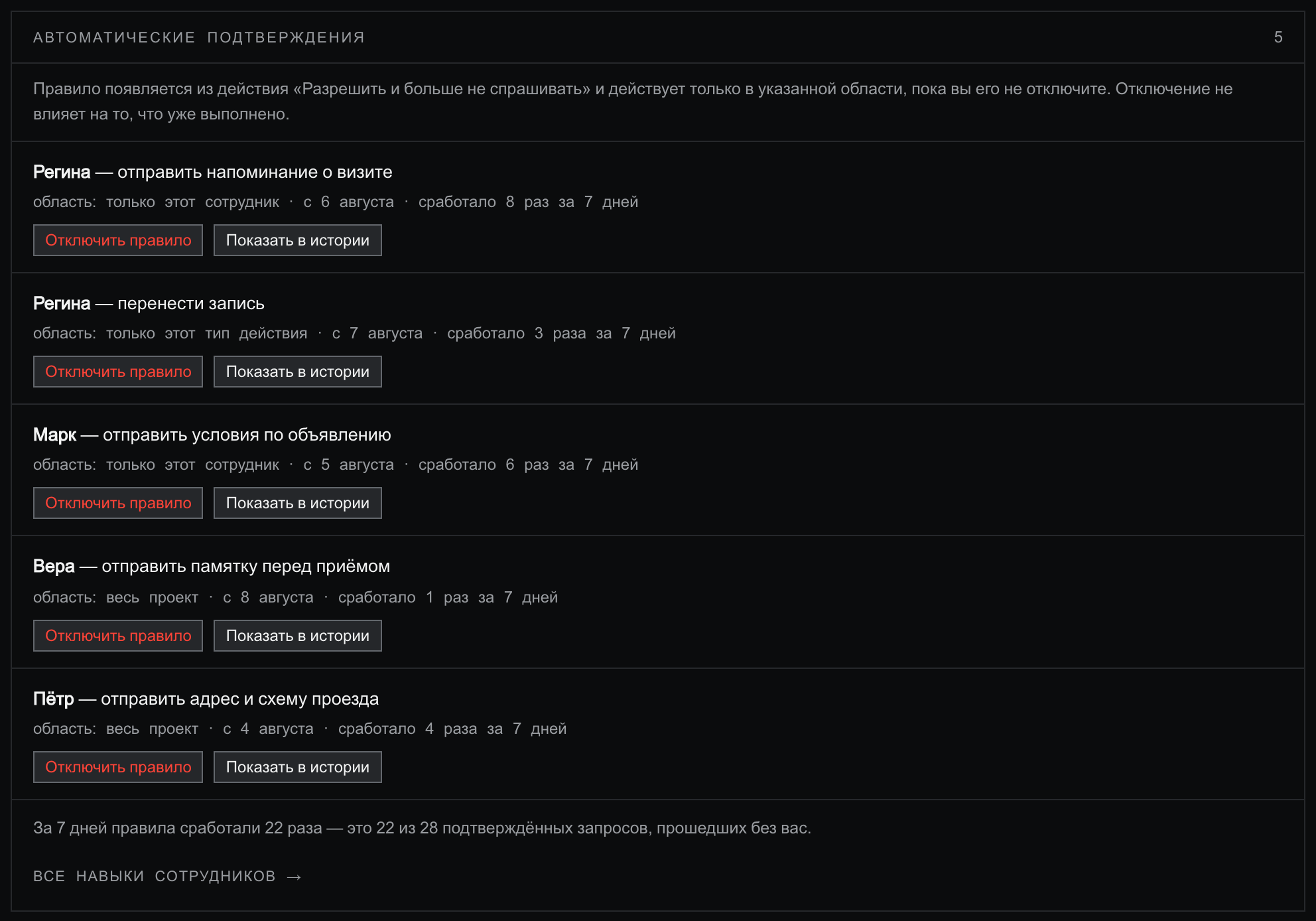
Итоговая строка блока сводит счёт: «За 7 дней правила сработали 22 раза — это 22 из 28 подтверждённых запросов, прошедших без вас». То есть три четверти подтверждений владелец этого проекта уже не нажимает руками — очередь осталась только для того, что действительно требует решения.
Контроль без очереди: срабатывания видны в истории
Правило не делает действия невидимыми. Каждое срабатывание — это строка во вкладке История с состоянием «подтверждено автоматически» и именем сработавшего правила (статья 19). Кнопка Показать в истории у правила открывает историю с фильтром по этому сотруднику — так видно, что именно правило разрешало без вас. А фильтр состоянияПодтверждено автоматически оставляет в списке только то, что прошло на автомате, — по всем правилам сразу.
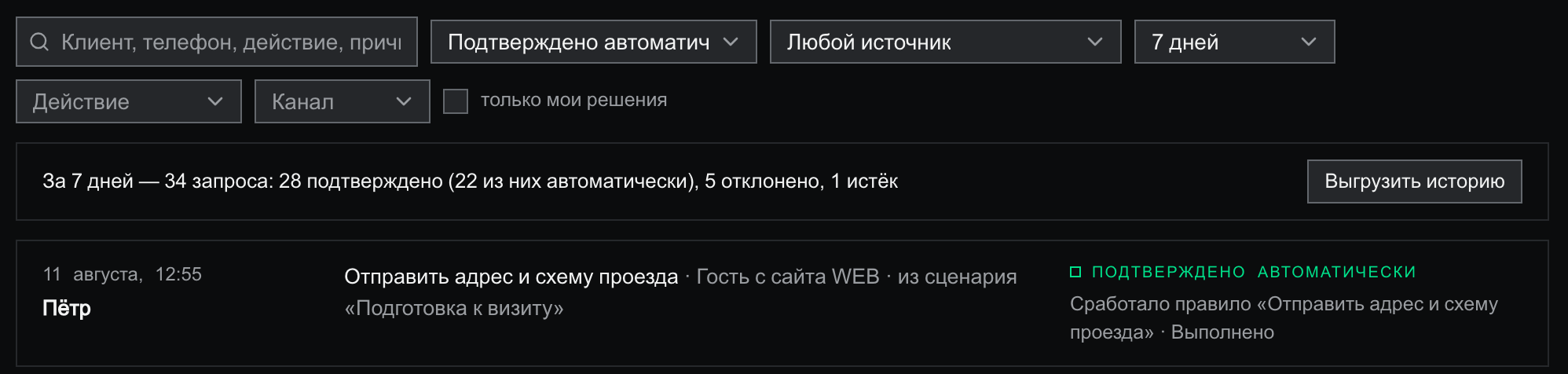
Разрешено — ещё не значит выполнено: как и у ручных решений, рядом с состоянием история показывает результат. Если действие по правилу не удалось выполнить, строка получит красный маркер и кнопкуПовторить — автоматика не прячет сбои.
«Отключить правило»
Правило стоит отключить, когда изменились условия, под которые вы его выдавали: сменили прайс — и «отправить условия по объявлению» рассылало бы устаревшие цены; на канал вышел новый сотрудник, а область правила — «только этот тип действия», и оно пропустит его первые шаги без проверки; или вы просто хотите на неделю вернуть руку на пульс.
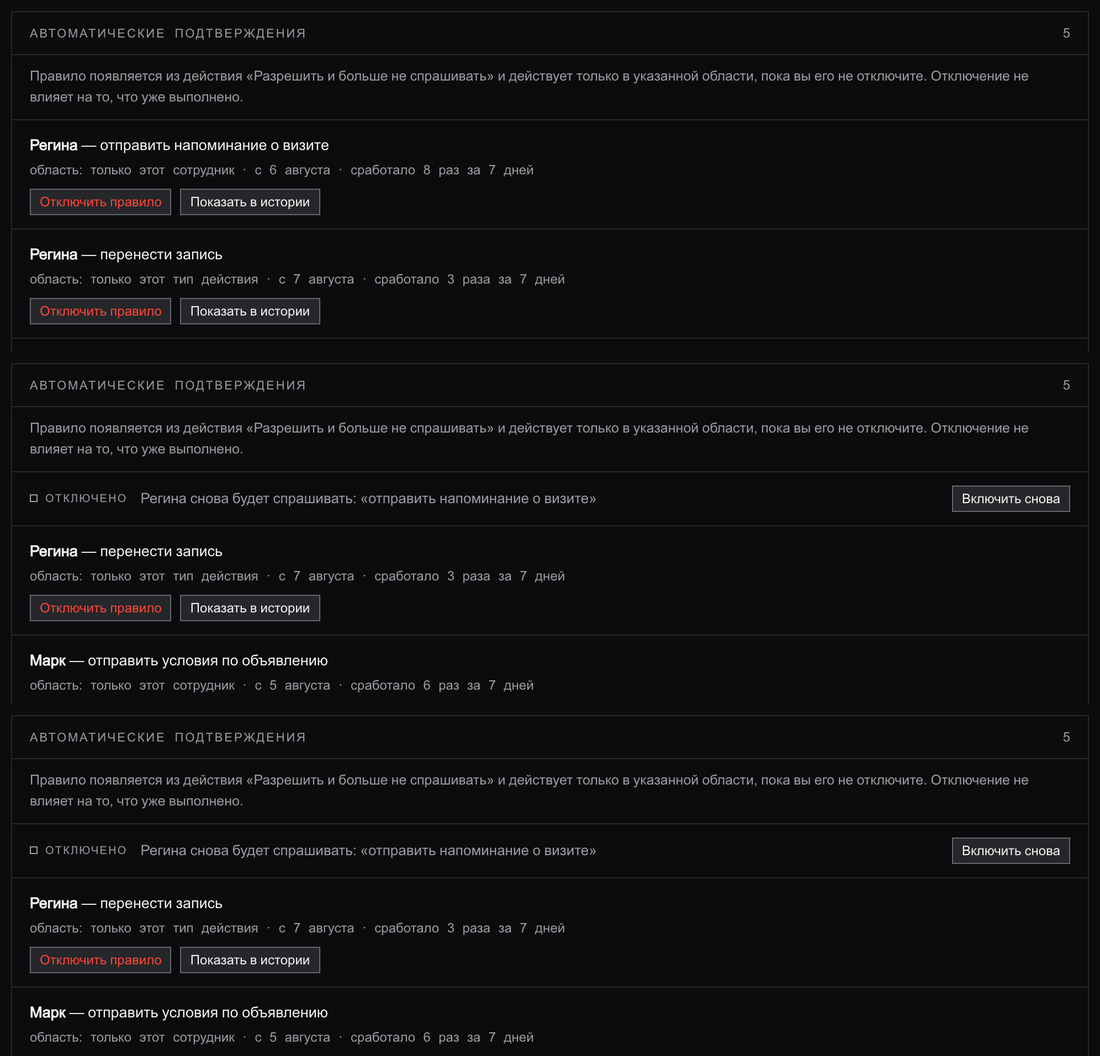
Что происходит после отключения: новые запросы этого действия снова встают в очередь — с первой же попытки. То, что правило уже разрешило и сотрудник выполнил, не откатывается: отключение смотрит только вперёд. Передумали — Включить сновавозвращает правило одним нажатием, так что экспериментировать безопасно.