материалы · статья 15
Сценарии: создать по цели или по шаблону
В диалогах сотрудник отвечает, когда клиент написал. Сценарий — работа по его собственной инициативе: напомнить о визите за час, вернуть замолчавшего клиента, прислать вам утреннюю сводку. Вы один раз говорите, когда и что делать, — дальше сотрудник делает это сам. Создать сценарий можно тремя путями: из готового шаблона, по цели, описанной по-русски, или с чистого листа.
Откройте «Сценарии»
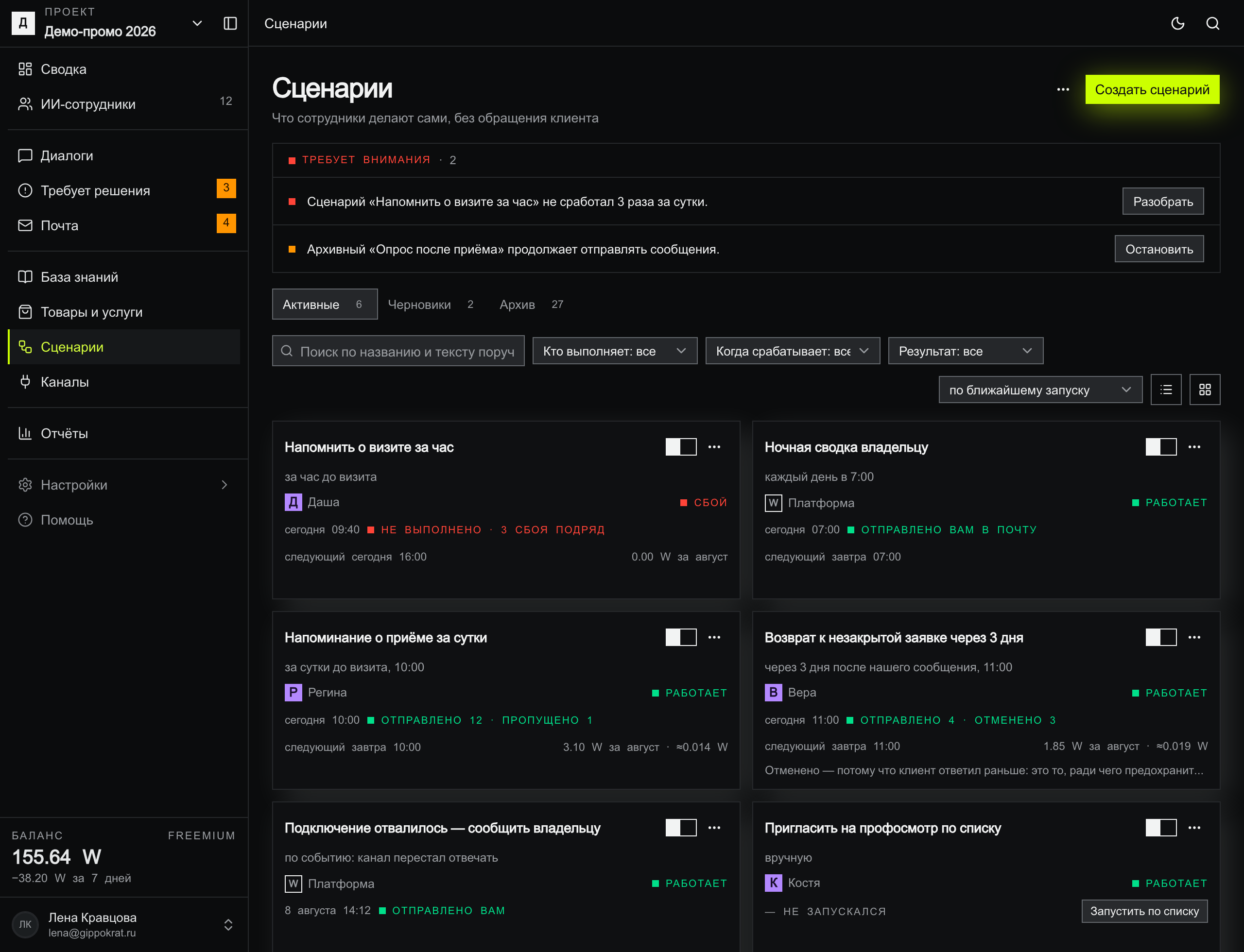
Пункт Сценарии — в меню, рядом с базой знаний и товарами. Под заголовком так и написано: «Что сотрудники делают сами, без обращения клиента». Сценарии лежат карточками по две в ряд, у каждой — тумблер включения, исполнитель, результат последнего запуска и время следующего. Вкладки —Активные, Черновикии Архив; если какой-то сценарий сбоит, сверху появится полоса «Требует внимания».
Путь первый: готовый шаблон
Под списком есть полоса Добавить готовый сценарий — в ней восемь заготовок на самые частые задачи:
- «Написать клиенту после новой заявки» — отвечает сразу, как пришла заявка, и уточняет, что нужно.
- «Напомнить о встрече за час» — за час до визита пишет клиенту напоминание.
- «Подготовить клиента к визиту накануне» — вечером накануне присылает адрес, время и что взять с собой.
- «Вернуть клиента, если не ответил три дня» — через три дня молчания пишет одно напоминание и закрывает диалог.
- «Разогреть заявку в четыре касания» — серия из четырёх сообщений с паузами в несколько дней.
- «Каждое утро прислать сводку» — в 9:00 присылает вам список новых заявок за сутки.
- «Спросить отзыв после услуги» — на следующий день после визита спрашивает, как всё прошло.
- «Вернуть клиента, который давно не приходил» — пишет тем, кто не был три месяца, и предлагает записаться.
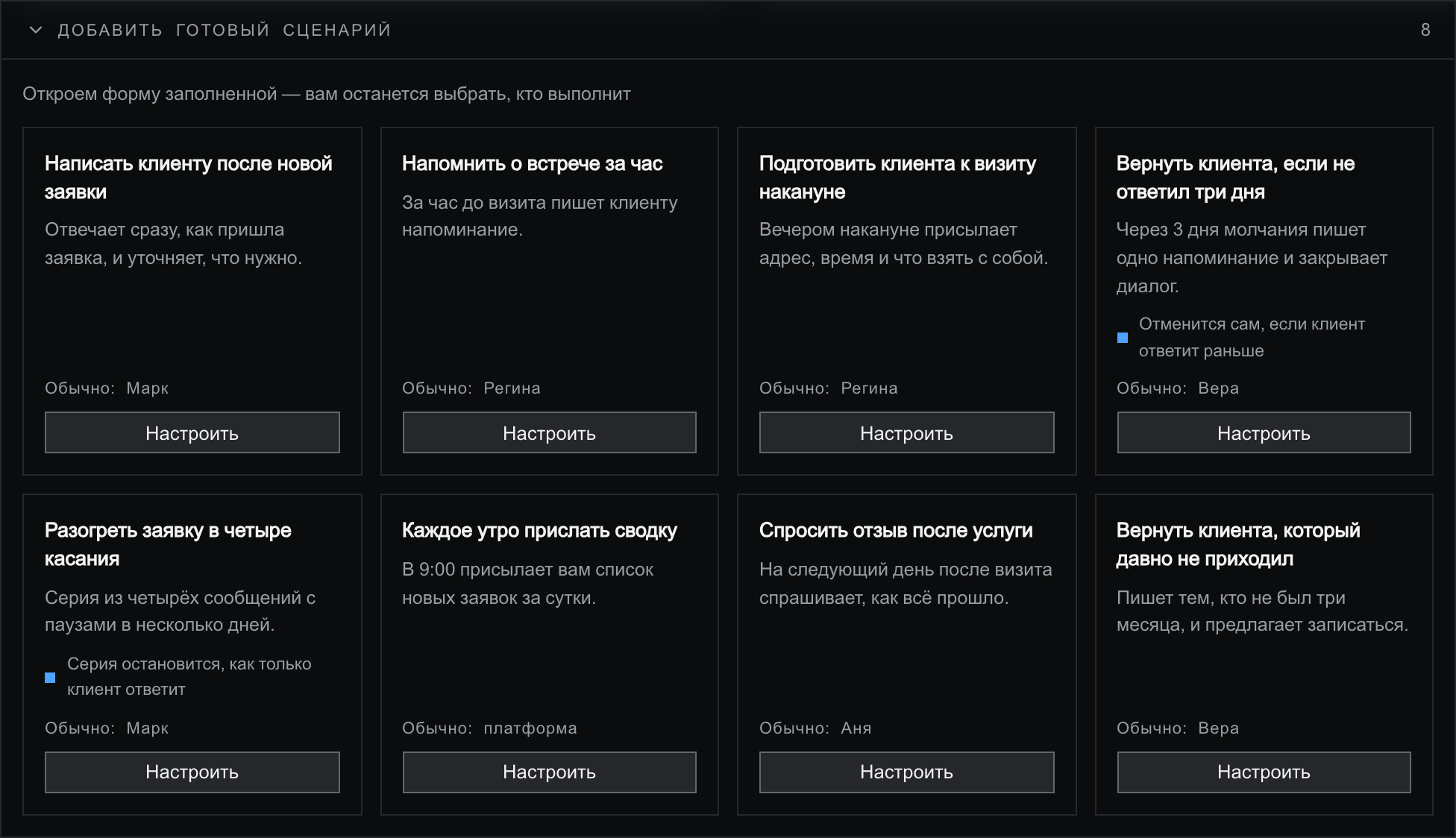
Кнопка Настроить не включает ничего сама: она открывает форму с заполненными полями, где остаётся выбрать, кто выполнит, и проверить остальное. Включаете всегда вы.
Путь второй: опишите цель по-русски
Нажмите Создать сценарий. Первый блок формы — «Опишите цель по-русски»: напишите обычной фразой, чего хотите. Например: «За день до визита напомнить клиенту о времени приёма и спросить, всё ли в силе. Если приём отменён — не писать». Кнопка Составить черновик разложит цель по всем шести блокам формы — вам останется проверить и поправить.
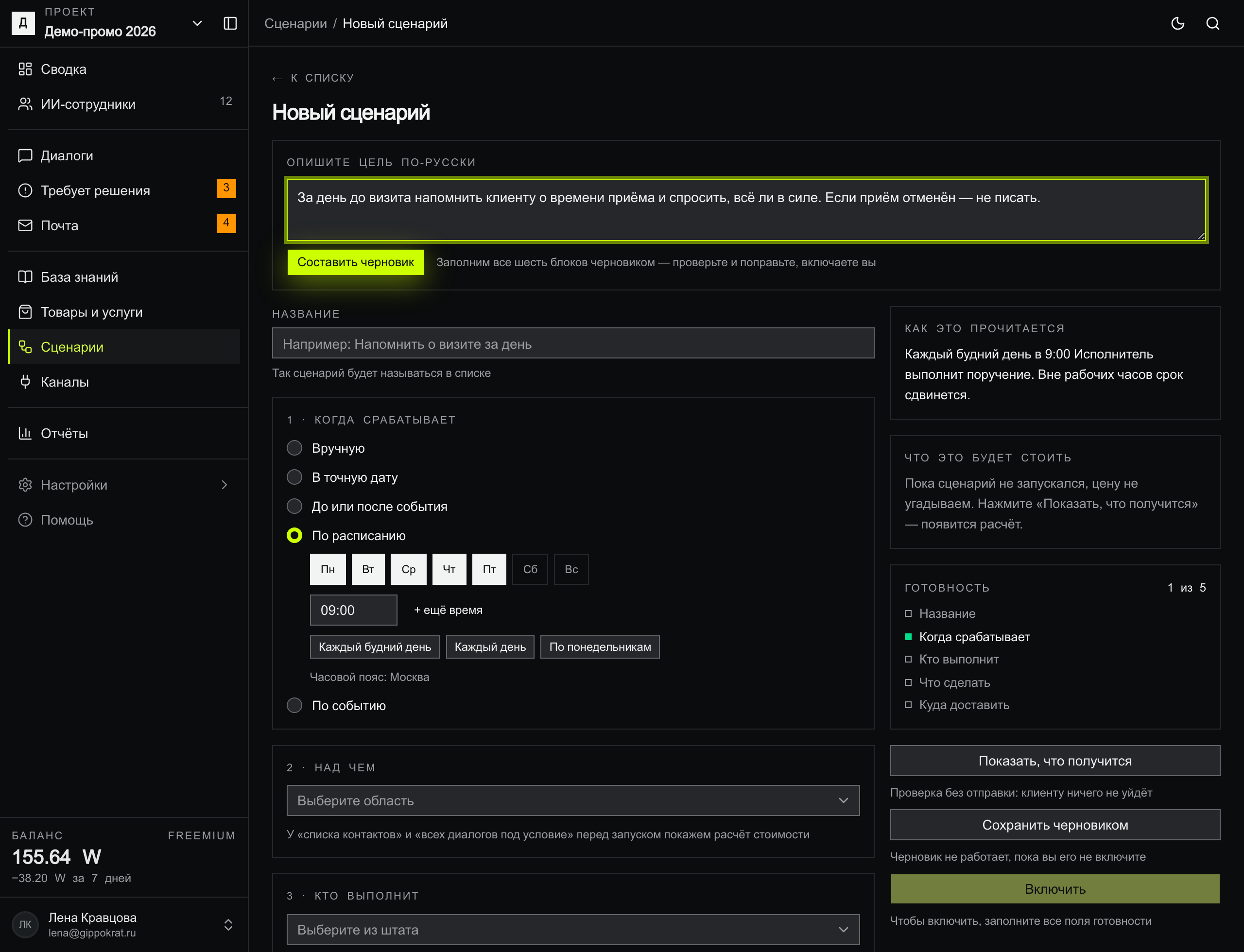
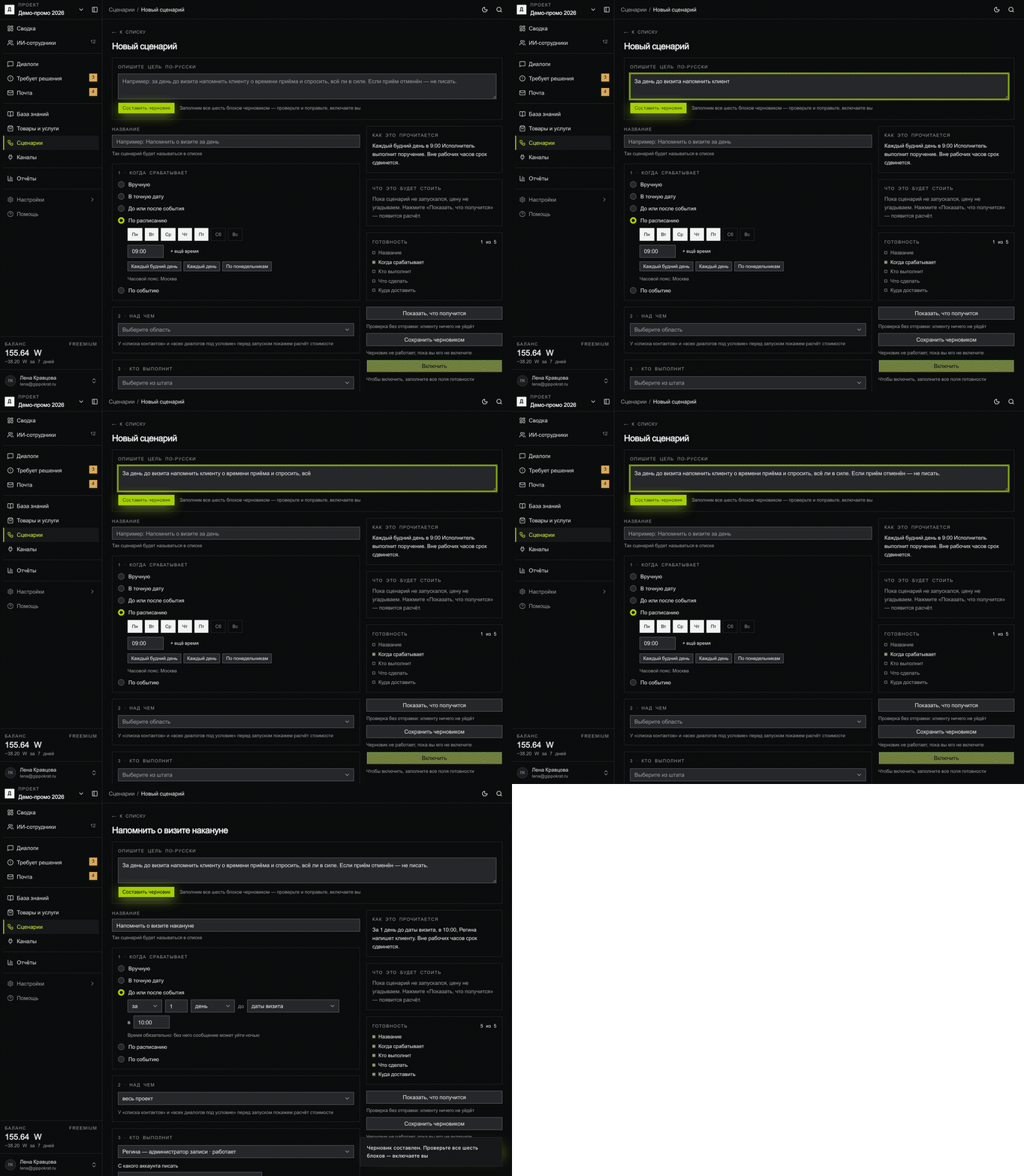
Проверять удобно по правой колонке: блок «Как это прочитается» пересказывает настройки одной человеческой фразой, а «Готовность» показывает, каких из пяти обязательных полей ещё не хватает.
Блок 1 · Когда срабатывает
Третий путь — собрать сценарий с чистого листа. Каким бы путём вы ни шли, форма одна: шесть нумерованных блоков, дальше — по блоку на шаг. Первый — когда срабатывает, способов пять:вручную — запускать кнопкой, когда решите сами;в точную дату — разовая отправка;до или после события — «за 1 час до даты визита» или «через 3 дня после последнего сообщения клиента»;по расписанию — по выбранным дням и времени;по событию — как только пришла заявка, пропущен звонок, клиент оставил отзыв.
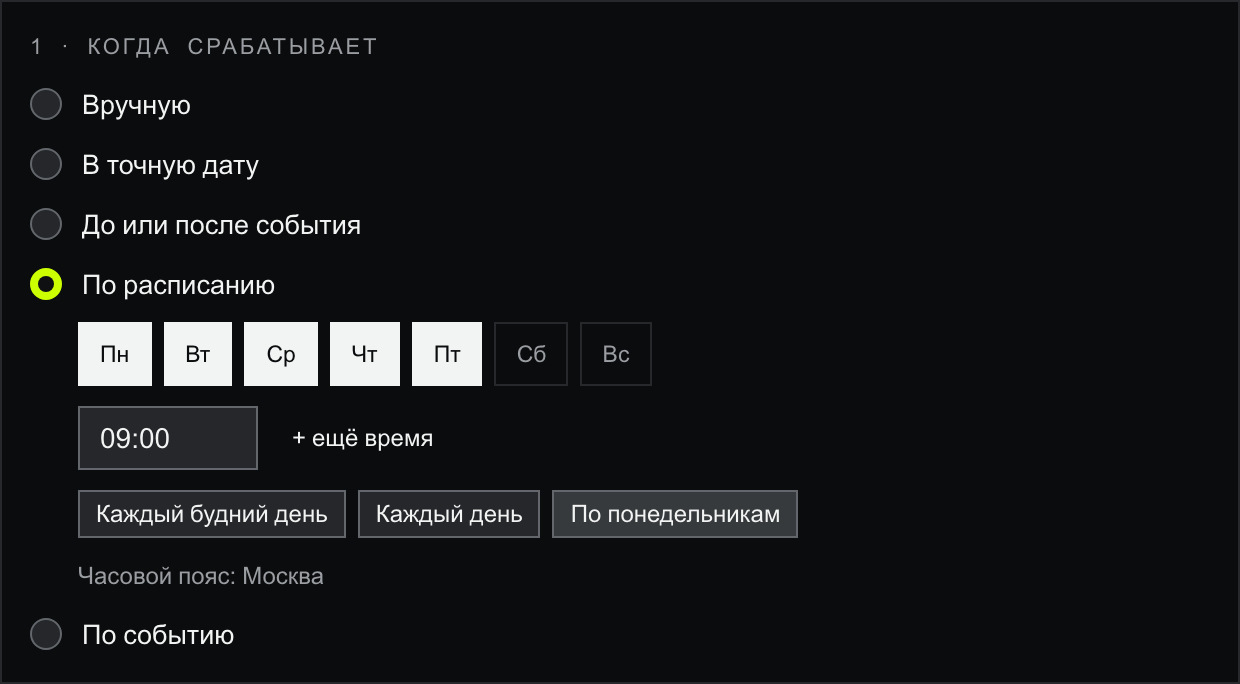
У расписания дни недели выбираются чипами, время — полем (можно добавить второе), а частые варианты — «Каждый будний день», «По понедельникам» — стоят готовыми кнопками. У способа «до или после события» время отправки обязательно: без него сообщение может уйти ночью.
Блок 2 · Над чем
Область работы сценария: весь проект, один диалог,одна запись, один контакт, все диалоги под условие или список контактов. Для напоминаний о визитах обычно подходит «весь проект» — сценарий сам найдёт, кому пора напомнить. У «списка контактов» и «всех диалогов под условие» перед запуском платформа покажет расчёт стоимости — массовая рассылка не начнётся втихую.
Блок 3 · Кто выполнит
Исполнитель выбирается из вашего штата — в списке у каждого имя, роль и состояние. Для служебных сценариев вроде «канал перестал отвечать — сообщить владельцу» есть вариант «Платформа». Если вы выберете сотрудника на паузе, форма предупредит сразу: такой сценарий будет падать при каждом запуске, пока исполнитель не выйдет на работу.
Здесь же — с какого аккаунта писать: в открытом диалоге сообщение уходит из того же канала, где идёт разговор, менять аккаунт стоит только для новых чатов. И «может позвать коллег»: отметьте чипами сотрудников, к которым исполнитель сможет обратиться по ходу дела — например, уточнить расписание у администратора. Пользуйтесь умеренно: каждый такой переход — ещё один разговор сотрудника с сотрудником, он заметно дороже самого запуска.
Блок 4 · Что сделать и куда доставить
Поручение пишется словами, как живому сотруднику: «напомнить клиенту о завтрашнем визите и спросить, всё ли в силе». Это задача, а не текст сообщения — точные слова сотрудник подберёт сам под каждый диалог. Если нужен именно ваш текст, включите «Отправить дословно этот текст» — с подстановками {имя}, {дата}, {время},{услуга}.
Куда доставить результат: клиенту в этот диалог,клиенту в новый чат, вам — на почту владельца,в канал или никому, только записать — итог сохранится в истории без отправки. Ниже — какую историю диалога исполнитель видит при запуске: больше истории — точнее ответ и выше расход.
Блок 5 · Предохранители
Предохранители отвечают за то, чтобы сценарий не разбудил клиента в три ночи и не написал ему 1 января. Что здесь настраивается: что делать вне рабочих часов — перенести на ближайшее рабочее время, пропустить запуск или слать в любое время; чей часовой пояс считать — компании или клиента; «отменить, если клиент ответит раньше»; тихие часы «не писать с 22:00 до 9:00» — и «в праздник — перенести на ближайший будний» по производственному календарю России.
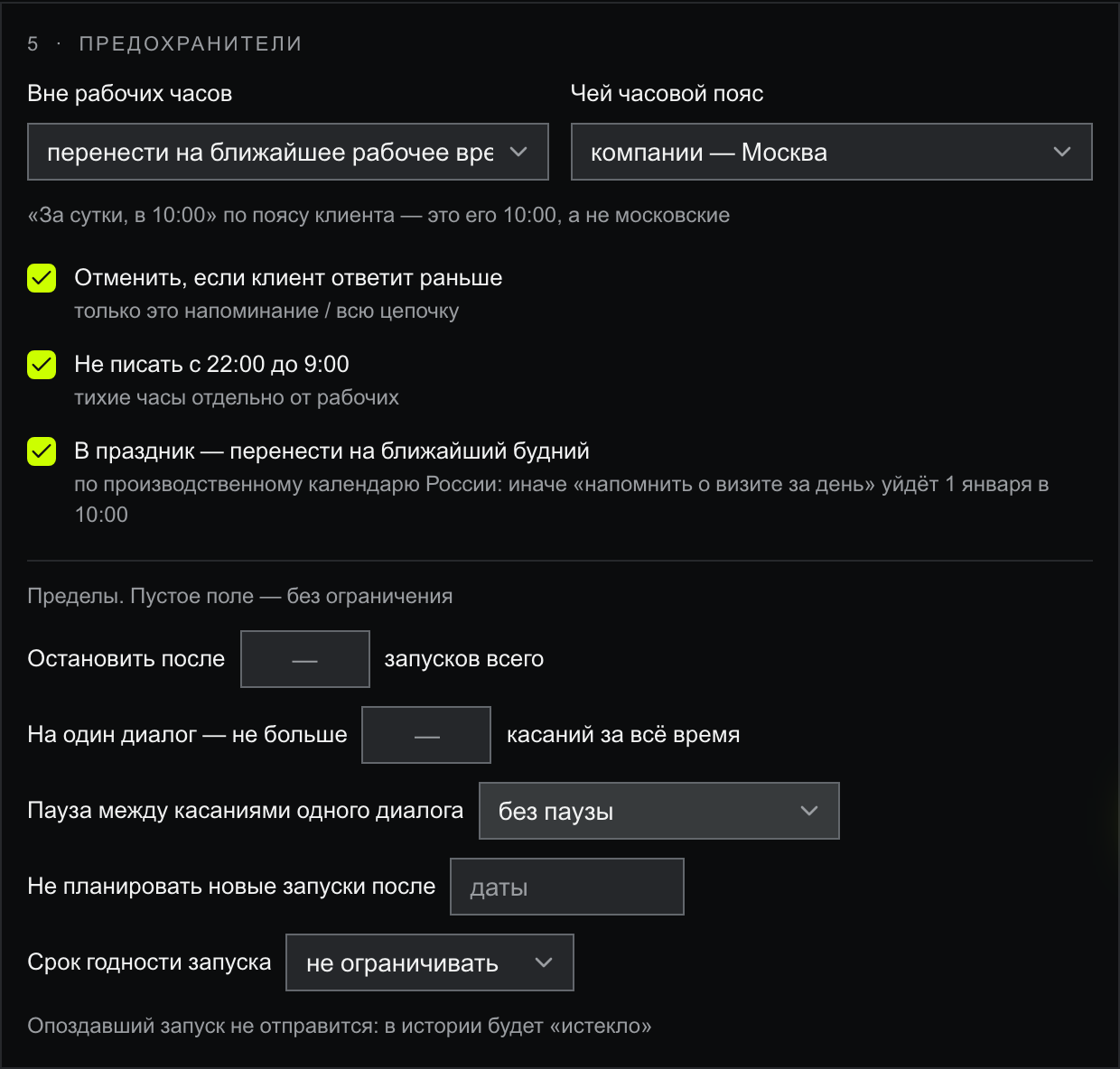
Ниже — пределы частоты: остановить после стольких-то запусков всего, не больше стольких-то касаний на один диалог, пауза между касаниями — «не чаще раза в сутки», дата, после которой новые запуски не планируются, и срок годности запуска: опоздавший не отправится, в истории будет «истекло». Пустое поле — без ограничения.
Блок 6 · Подтверждение — и включайте
Последний выбор — спрашивать ли вас перед действием.«Не спрашивать» — сотрудник действует сам, в рамках поручения. «Спросить перед внешним действием» — отправка клиенту, запись, платёж подождут вашего «да»: запросы придут в «Требует решения» (статья 19), там же ответ можно «подтвердить и запомнить». Для первого сценария с доставкой клиентам разумно начать со «спросить» — и снять подтверждение, когда убедитесь в текстах.
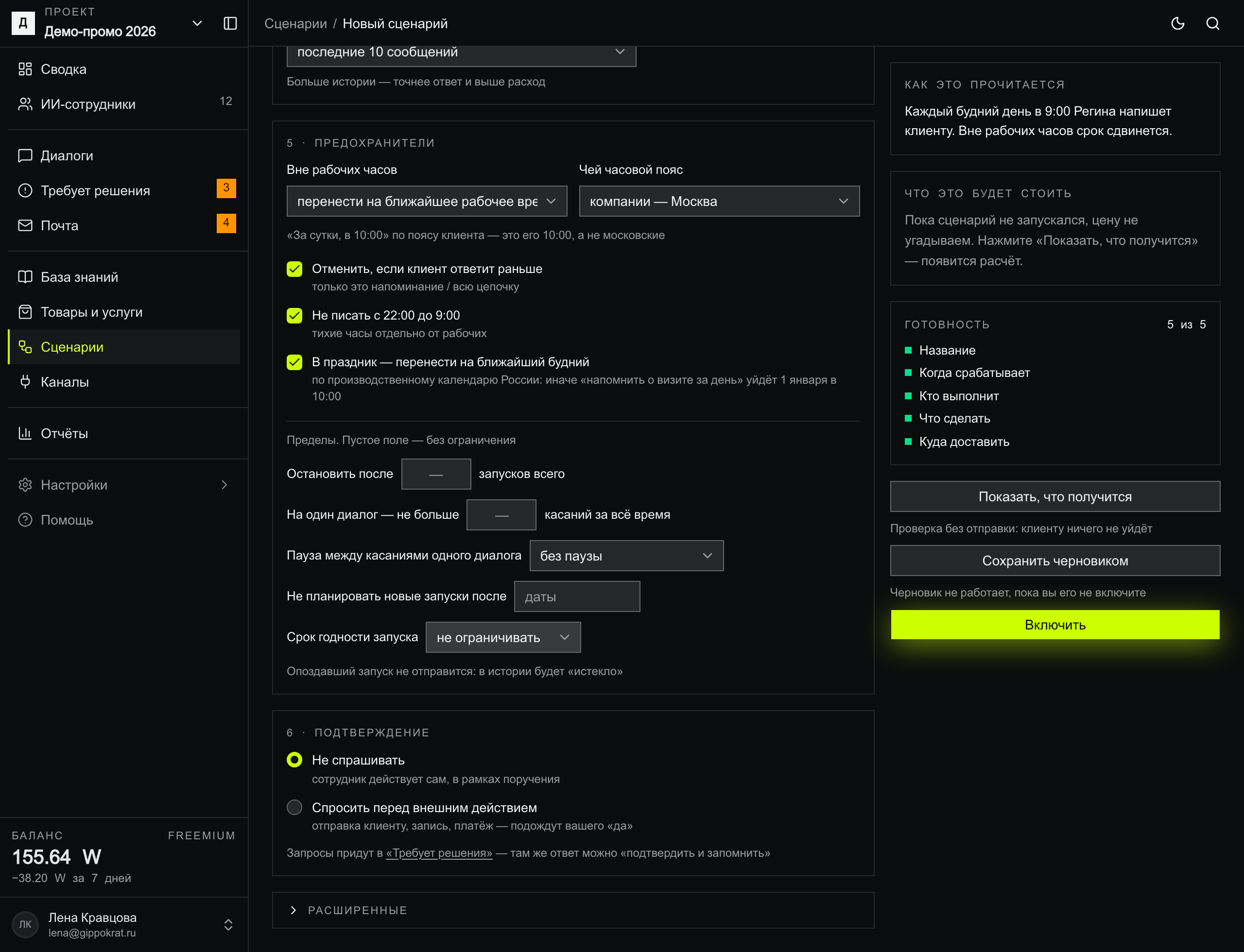
Кнопка Включить оживает, когда заполнены все пять полей готовности. Сохранить черновиком — если хотите вернуться позже: черновик не работает, пока вы его не включите. А Показать, что получится — проверка без отправки: кого сценарий захватит и какой текст собирается послать, клиенту ничего не уйдёт (статья 16).
Включённый сценарий встаёт на вкладку «Активные» с пометкой «работает». Дальше им управляет тумблер прямо в списке: выключили — запланированные запуски не уйдут, передумали — включили обратно одним движением.