материалы · статья 14
Импорт прайса из Excel или CSV
Если прайс уже живёт в файле, не набирайте таблицу «Товары и услуги» руками. Кнопка «Импорт из Excel/CSV» заливает файл целиком: правило одно — первой строкой идут названия параметров, дальше платформа сама предлагает, какая колонка файла куда ляжет. От пятнадцати позиций импорт заведомо быстрее ручного набора; пять строк проще добавить кнопкой «Добавить строку» (статья 13).
Подготовьте файл
Подойдёт обычный .xlsx или .csv. Требований два: первая строка — названия колонок, дальше — по строке на каждую услугу или товар. Колонки, названные как поля базы, платформа узнает сама — причём понимает и близкие названия: «Наименование» она сопоставит с «Названием», «Цена, руб.» — со «Стоимостью». Узнаются и ваши параметры: колонка «Кабинет» из файла ляжет в ваш параметр «Кабинет».
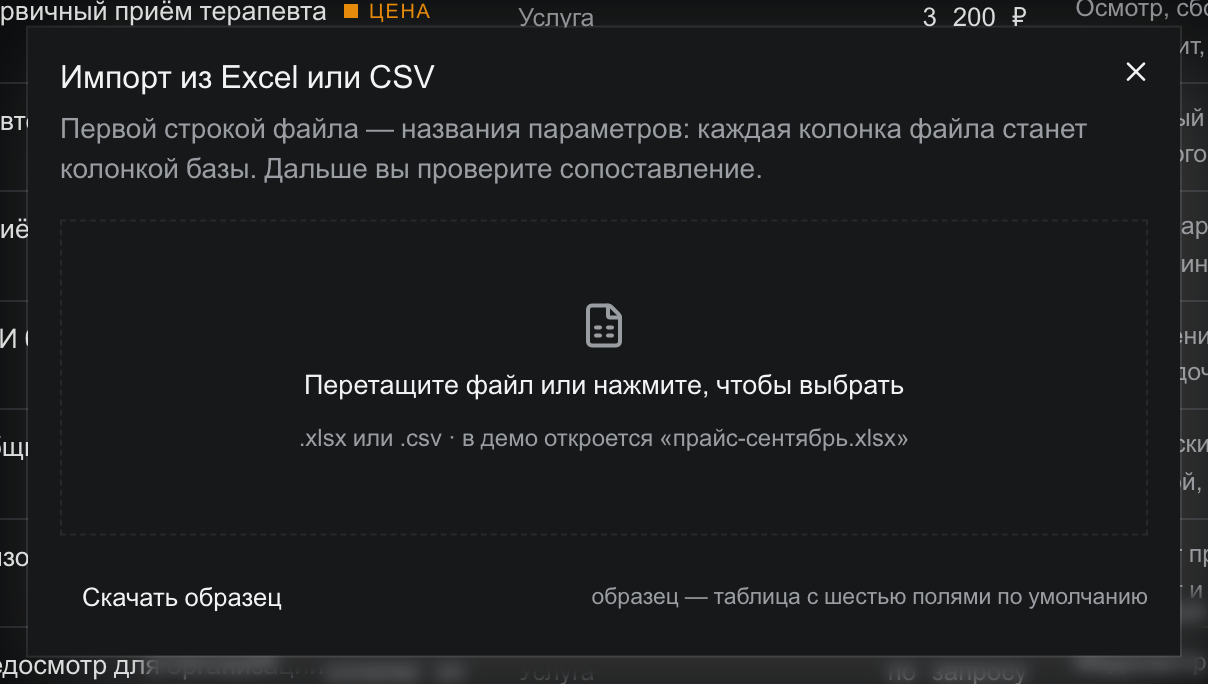
Проще всего не гадать, а взять готовый шаблон: в окне импорта есть ссылка Скачать образец — таблица с шестью полями по умолчанию (название, вид, стоимость, описание для чата, синонимы, кому доступно). Заполните её своими позициями — и сопоставление сойдётся без правок.
Загрузите файл
На экране «Товары и услуги» нажмите Импорт из Excel/CSV — кнопка есть в шапке экрана, а в пустой базе это главная кнопка первого дня. Откроется окно с тем самым правилом первой строки: перетащите файл в пунктирную область или кликните и выберите его на диске.
Проверьте сопоставление колонок
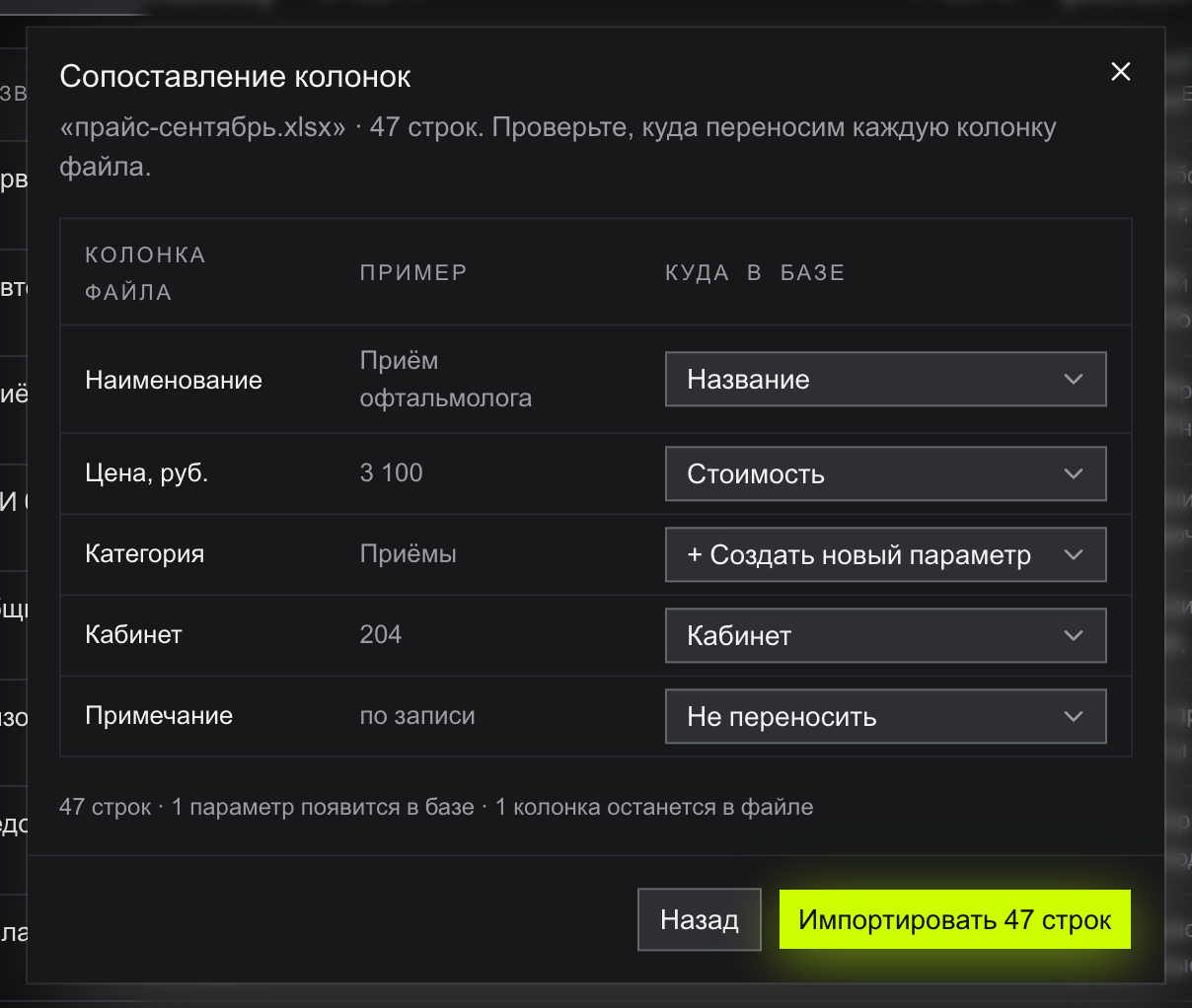
Платформа читает файл и показывает шаг «Сопоставление колонок»: каждая колонка файла — строкой, рядом пример значения из файла и селект «Куда в базе» с предложением платформы. Под таблицей — итог: сколько строк приедет, сколько новых параметров появится в базе и сколько колонок останется только в файле.
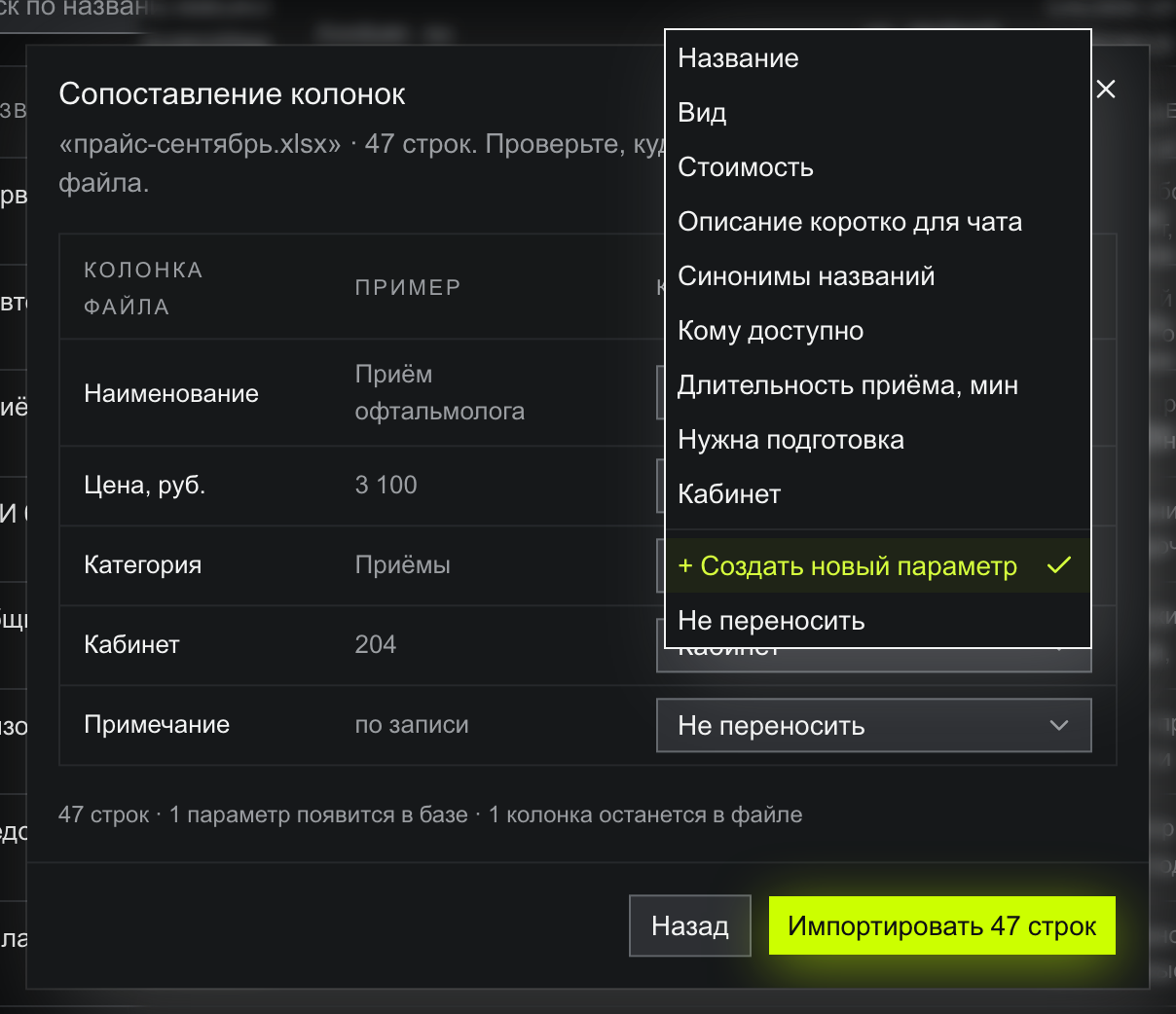
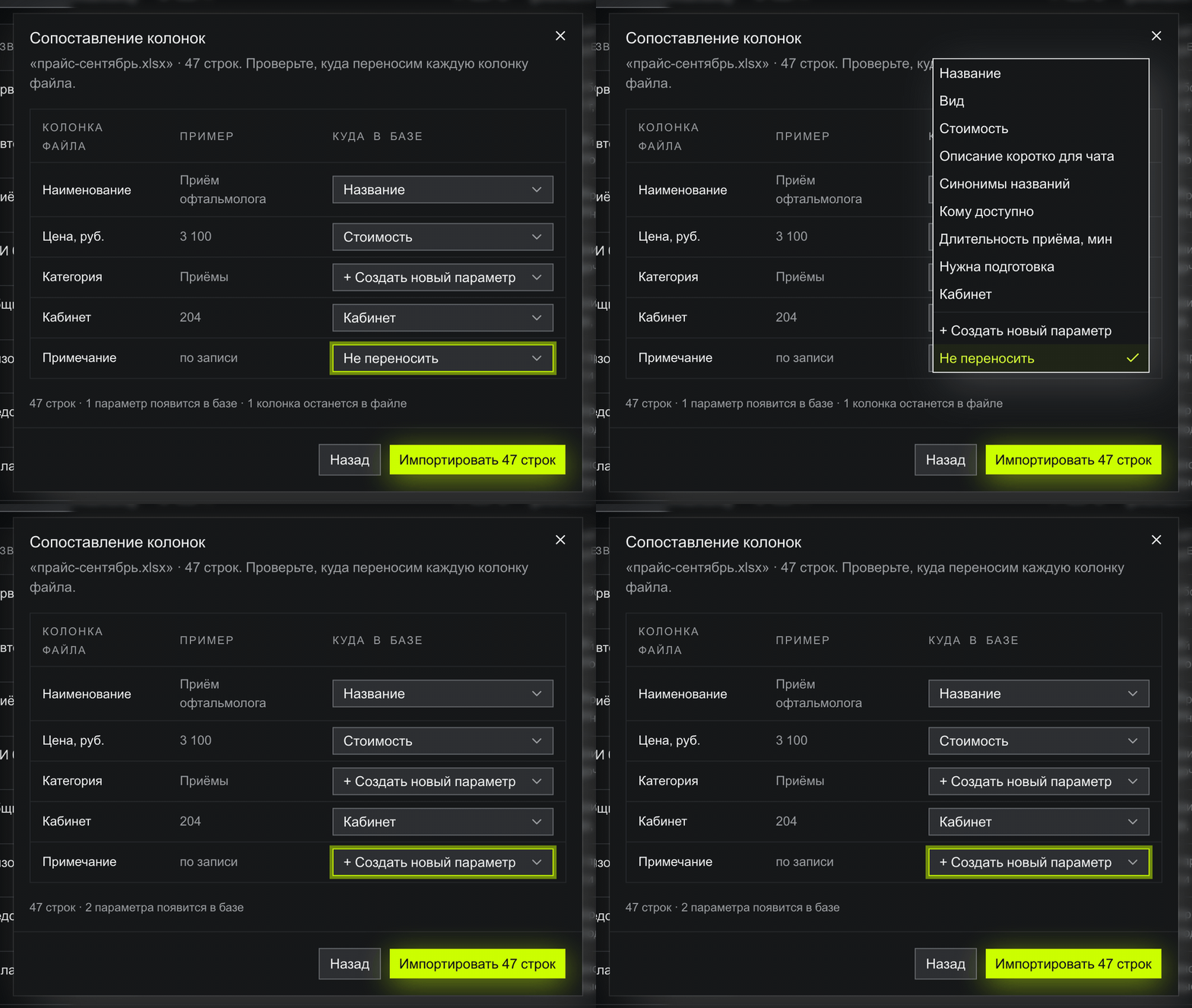
Если платформа угадала не то — поправьте руками: селект открывает все колонки базы, включая ваши параметры, и два служебных варианта. + Создать новый параметр — нераспознанная колонка файла станет своей колонкой базы, со всеми значениями по строкам. Не переносить — колонка в таблицу не попадёт, её значения останутся только в файле.
Запустите импорт и дождитесь разбора
Кнопка Импортировать 47 строк (число — ваше) запускает разбор в фоне: окно закрывается, внизу — плашка «Импорт запущен», над таблицей появляется строка хода разбора. Новые позиции встают в таблицу по мере разбора; правка на это время закрыта — кнопки шапки недоступны и объясняют причину тултипом.
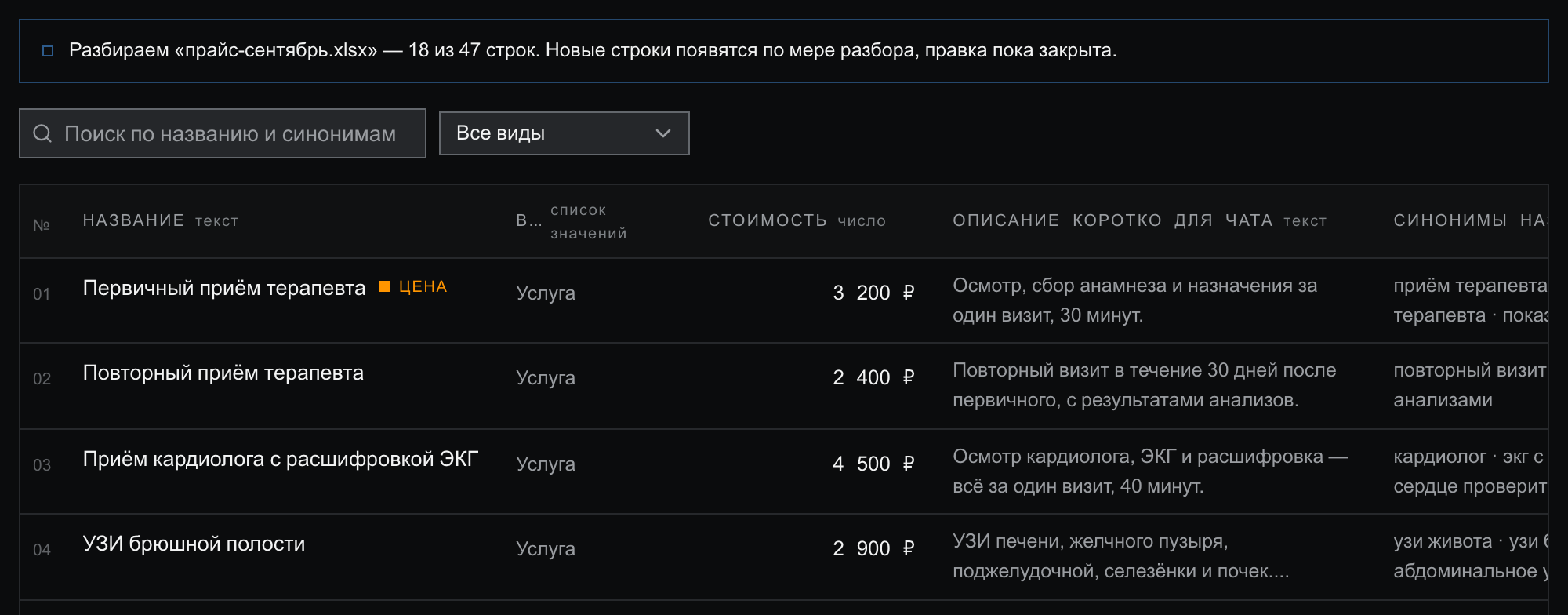
Когда разбор закончится, счётчики под заголовком экрана покажут новые позиции и параметры, а сам файл ляжет в блок «Прайс-файлы» под таблицей — как ещё один источник знаний. Дальше работает обычная цепочка базы знаний (статья 11): таблица прикреплена к сотрудникам, и они начинают отвечать по новым позициям. Проверьте у новых строк колонку «Кому доступно»: позиция, не выданная никому, не прозвучит ни в одном чате.
Повторный импорт: не для обновления цен
Импорт не сверяет строки файла с теми, что уже в базе: если загрузить тот же прайс ещё раз, позиции задвоятся. Поэтому импорт — для первого наполнения и для действительно новых позиций: появились новые услуги — соберите файл только из них и импортируйте, дублей не будет.
Изменившиеся цены обновляйте прямо в таблице — клик по ячейке, новая цифра, Enter (статья 13). А свежую версию прайса прикрепите в «Прайс-файлы»: если файл и таблица разойдутся, у строки загорится оранжевый маркер «цена» — и вы увидите, какие ячейки пора поправить.