материалы · статья 13
Товары и услуги: собрать свою таблицу
Чтобы сотрудник называл клиентам верные названия, цены и условия, заведите то, что компания продаёт, на экране «Товары и услуги» — это отдельный пункт меню в блоке материалов. Это не жёсткий каталог, а таблица-конструктор: колонки — параметры, строки — позиции. Сотрудник берёт отсюда всё, чем отвечает на вопросы «что у вас есть» и «сколько стоит».
Как устроен экран
Весь экран — одна таблица. Каждая строка — услуга или товар, каждая колонка — параметр позиции. Под заголовком — итог: сколько позиций, сколько из них услуг и товаров, сколько своих параметров вы добавили и когда последний раз обновлялись цены. Над таблицей — поиск по названию и синонимам и фильтр «услуги / товары».
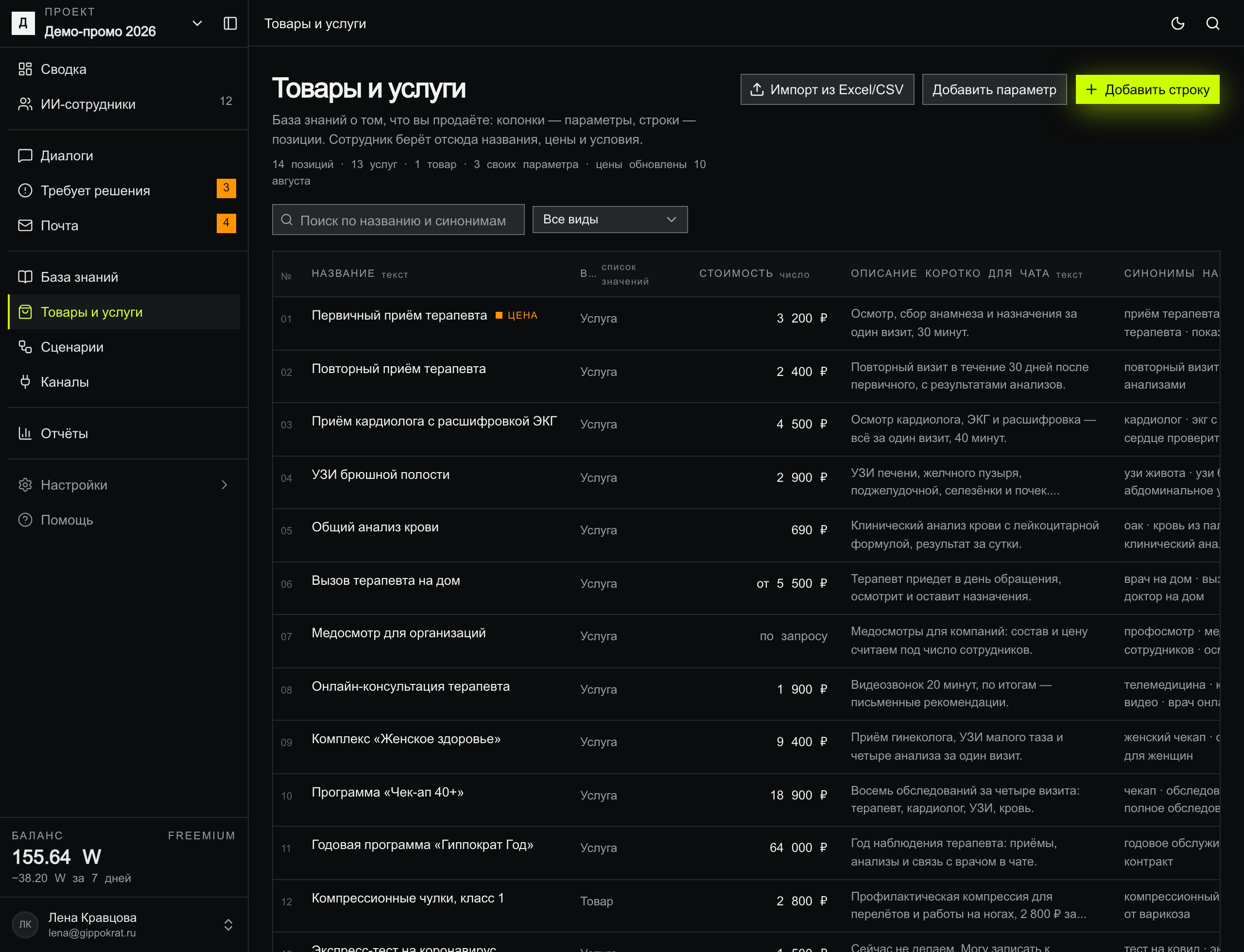
Эта таблица — тоже база знаний: в «Базе знаний» она видна как табличная и подключается к сотрудникам так же, как векторные базы (статья 11). Разница в том, что здесь сотрудник отвечает точными значениями из ячеек, а не пересказом документа. Экран доступен владельцу и администратору; наблюдатель видит таблицу без правки.
Шесть колонок, которые есть всегда
Новая база начинается с шести системных колонок — они есть в каждой базе и не удаляются:
| колонка | что в ней |
|---|---|
| Название | Как позиция называется в вашем прайсе. |
| Вид | Товар или услуга. Нужна фильтру и счётчикам. |
| Стоимость | Цена в рублях — это ваш прайс для ваших клиентов. |
| Описание коротко для чата | 1–2 предложения, до 200 знаков. Именно этот текст сотрудник скажет клиенту — дословно, без пересказа. |
| Синонимы названий | Как ещё это называют клиенты — сотрудник узнает позицию по любому из имён. |
| Кому доступно | Сотрудники и каналы, которым выдана позиция. |
Про «описание коротко» стоит думать репликой, а не аннотацией: «УЗИ печени, желчного пузыря, поджелудочной, селезёнки и почек. Заключение сразу на руки» — это готовый ответ в чат. Синонимы — язык клиента, а не ваш: пациент спрашивает не «общий анализ крови», а «сколько стоит кровь из пальца». Впишите «кровь из пальца» и «оак» в синонимы — и сотрудник поймёт, о чём речь.
Добавить позицию и править по месту
Новая позиция — лаймовая кнопка Добавить строку (та же кнопка «+ Строка» есть внизу таблицы). В панели достаточно заполнить название — остальное можно дописать позже прямо в таблице.
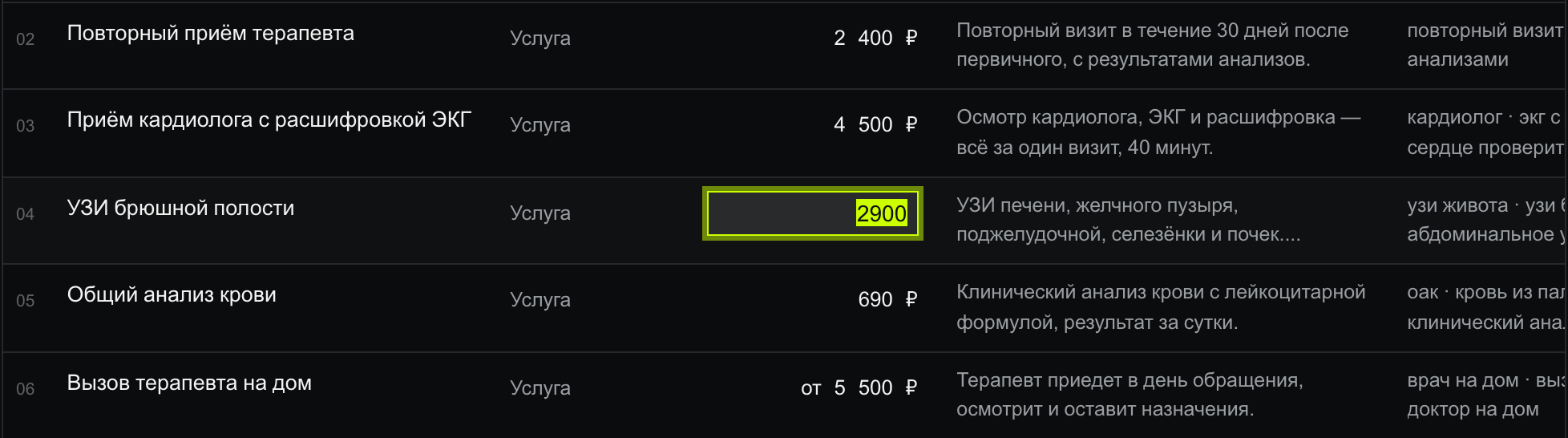
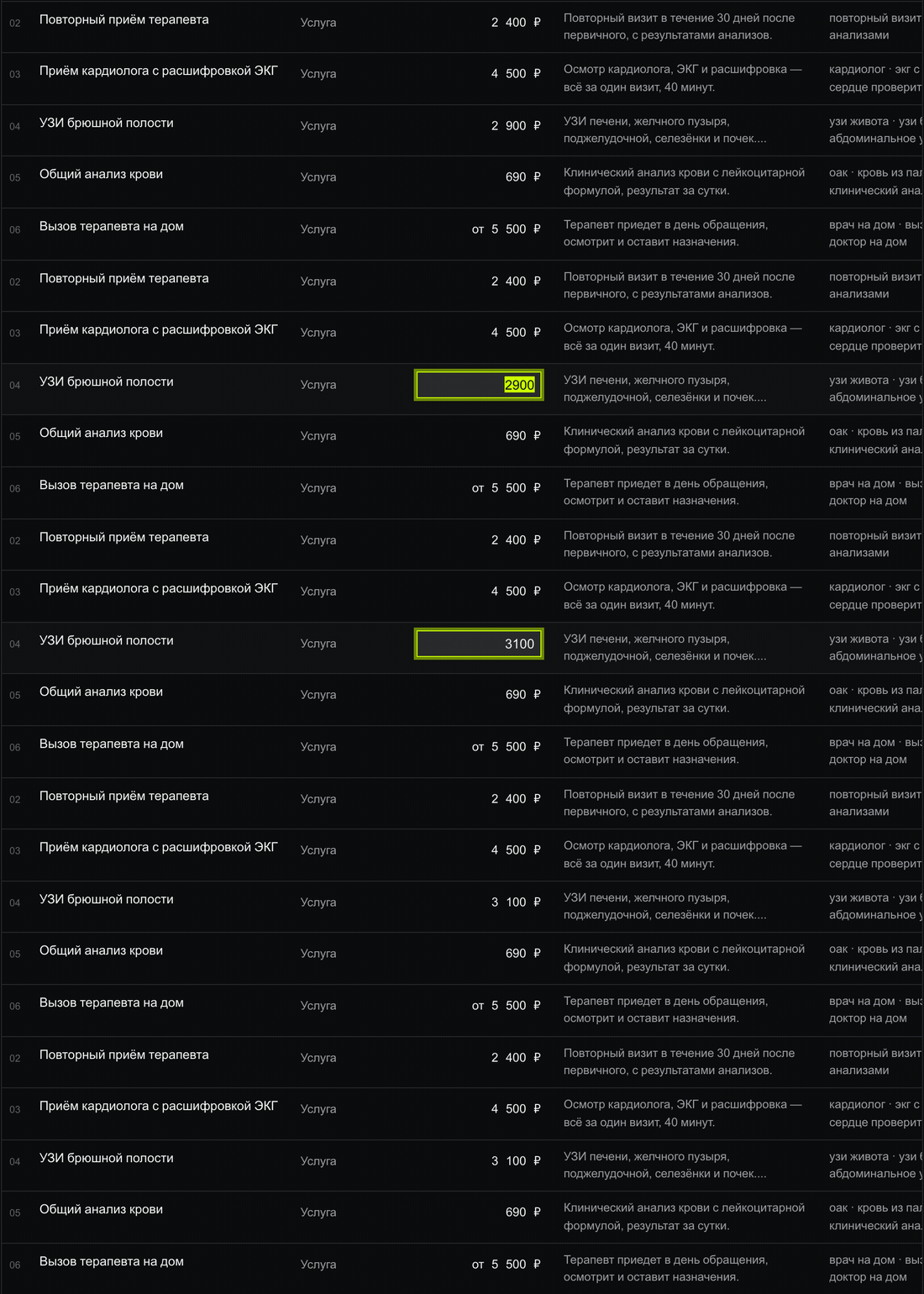
Правка — кликом по ячейке: открывается редактор по типу колонки. Текст и числа — инпут на месте, Enter сохраняет, Esc отменяет. «Вид» и колонки «да/нет» — выбор из вариантов одним кликом, «Кому доступно» — галочки. Тире в ячейке — значение не задано; клик по тире так же открывает редактор.
Если позиций десятки, не набивайте их руками — кнопкаИмпорт из Excel/CSV заливает готовый прайс файлом: первой строкой файла идут названия параметров, дальше платформа предлагает сопоставить колонки. Про импорт — статья 14.
Карточка позиции — для длинных полей
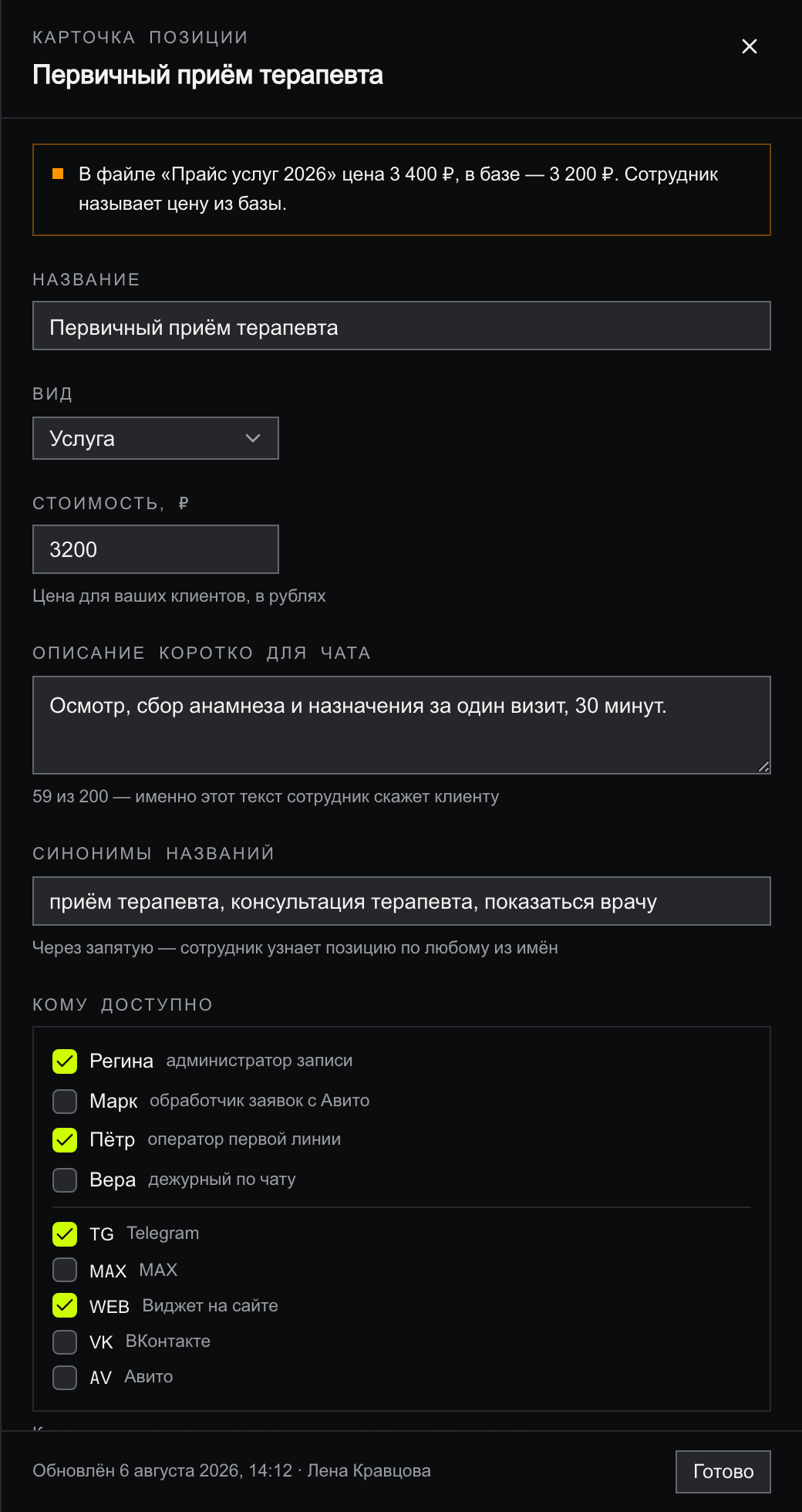
В таблице удобно править короткое, а для длинных полей у каждой строки есть карточка — кнопка панели в конце строки (появляется при наведении). Это те же поля, но с местом: описание для чата со счётчиком «59 из 200», синонимы, доступ галочками, свои параметры — и подробное описание, которое живёт только в карточке: сотрудник использует его для уточнений — врачи, адрес, условия возврата.
Свои параметры: достройте таблицу под себя
Шесть колонок — только начало. Кнопка Добавить параметр (и «+ Параметр» в шапке таблицы) добавляет свою колонку: имя и тип значения — текст · число · да/нет · список значений · дата. Для списка перечисляются варианты через запятую. Новая колонка появляется у всех строк сразу — сначала пустой.
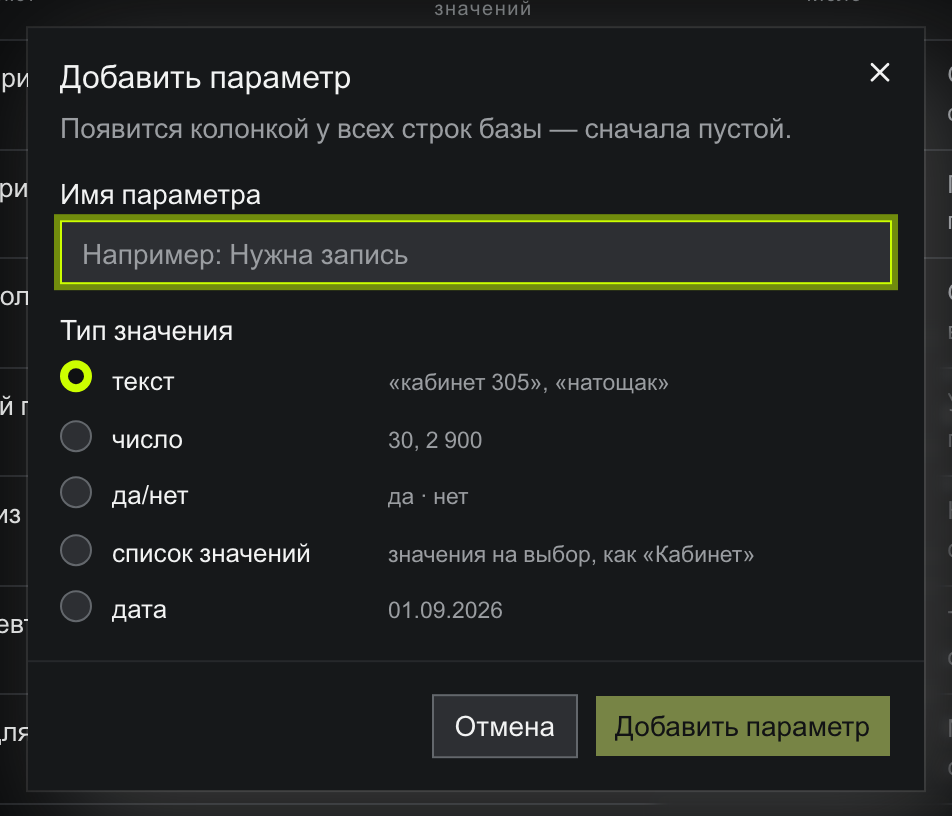
Медцентр с кадров достроил сетку тремя параметрами: «Длительность приёма, мин» (число), «Нужна подготовка» (да/нет — если «да», сотрудник предупредит клиента заранее) и «Кабинет» (список: 203 · 218 · 305 · процедурный). У салона красоты, автосервиса или школы здесь будут свои колонки — таблица не навязывает чужую структуру.
Клик по шапке колонки открывает её меню: тип, подсказка, когда добавлена; свой параметр можно переименовать или удалить. Удаление предупреждает честно: значения пропадут во всех строках, и сотрудник перестанет отвечать на вопросы по этому параметру.
Кому доступно: позиция звучит не везде
Колонка «Кому доступно» связывает позицию с сотрудниками и каналами: галочками отмечаете, кто вправе её называть — поимённо сотрудников и, при желании, каналы напрямую. Если не отмечен никто, в ячейке будет «никому» — такая позиция не прозвучит ни в одном чате.
Это удобнее, чем кажется: корпоративный «Медосмотр для организаций» выдан только сотруднику, который работает с компаниями; сезонная «Вакцинация от гриппа» заведена заранее и ждёт сентября; «Экспресс-тест на коронавирус» отключён от всех ещё в марте — строка цела, и заводить её заново осенью не придётся. Снять галочки — обратимый способ «спрятать» позицию, не удаляя её.
Цены: рубли, «от», «по запросу»
В «Стоимости» — обычные рубли. Не путайте с воркенами: воркены — расход платформы, а здесь цены ваших услуг для ваших клиентов, и сотрудник называет их клиентам как есть.
Кроме точной цены таблица понимает «от N ₽» — для услуг с переменной стоимостью вроде «Вызов терапевта на дом, от 5 500 ₽» — и цены-слова: «по запросу», «бесплатно». Если цены нет, научите сотрудника, что говорить, прямо в описании: у медосмотра на кадре это «состав и цену считаем под число сотрудников» — и клиент получает следующий шаг, а не пустое «не знаю».
Прайс-файлы рядом с таблицей
Под таблицей — блок «Прайс-файлы»: сюда прикрепляются готовые прайсы (xlsx, pdf), и сотрудник читает их вместе с таблицей как ещё один источник знаний. У каждого файла — статус: «в базе знаний», «разбирается» или «ошибка разбора».

Когда одна и та же услуга есть и в таблице, и в файле, цены могут разойтись — например, в файле прайс подняли, а строку забыли. Экран это замечает: у строки появляется оранжевый маркерцена, а тултип и карточка объясняют расхождение словами.
