диалоги и почта · статья 10
Почта: письма, ветки, черновики
Если к проекту подключён почтовый ящик, письма клиентов живут на отдельном экране «Почта» — рядом с «Диалогами», но по своим правилам. ИИ-сотрудник разбирает их так же, как переписку в мессенджерах: читает тему и вложения, отвечает по вашим знаниям и передаёт вам то, что решаете только вы. Разбираем, чем почта отличается от чата, как читать список писем и как вмешаться.
Почта — не чат: письмо может подождать
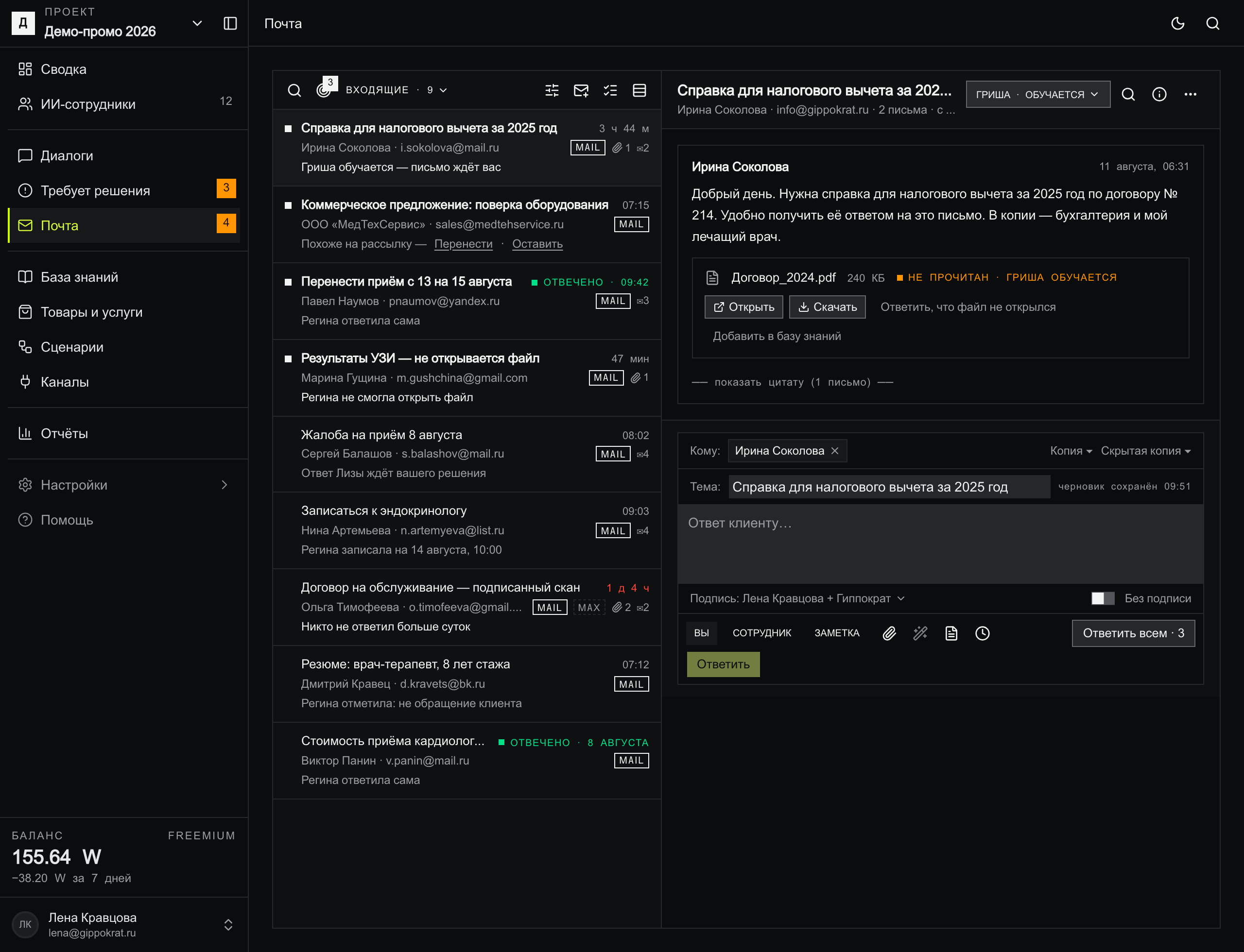
Главное отличие от «Диалогов» — темп. В чате клиент ждёт ответ минутами, и час без ответа — тревога. В почте письмо может лежать три часа, и это переписка, а не авария. Поэтому пороги здесь мягче: до четырёх часов счётчик ожидания серый и экран спокоен, от четырёх часов до суток — оранжевый, и только после суток без ответа строка становится красной, как у письмаДоговор на обслуживание с подписью «Никто не ответил больше суток».
Отличается и устройство переписки: тема важнее имени отправителя, вместо ленты сообщений — ветка писем с цитатами, вложения — документы, а не картинки в чате, и у каждого письма есть подпись. Всё это разберём по шагам.
Список слева: как его читать
Каждая строка списка — ветка переписки, и читается она сверху вниз:
- Квадрат слева — в ветке есть непрочитанное письмо, тема при этом жирная.
- Правый край — одно из трёх: серый или красный счётчик «сколько письмо ждёт ответа», зелёноеОТВЕЧЕНО · 09:42 — сотрудник уже ответил, — либо просто время письма.
- Вторая строка — имя и адрес отправителя, марка канала MAIL, скрепка с числом вложений и ✉3 — сколько писем в ветке.
- Нижняя строка — самое полезное: причина, почему письмо ждёт вас («Гриша обучается — письмо ждёт вас», «Регина не смогла открыть файл»), отчёт сотрудника («Регина ответила сама», «Регина записала на 14 августа, 10:00») или подсказка «Похоже на рассылку» с действиями «Перенести · Оставить».
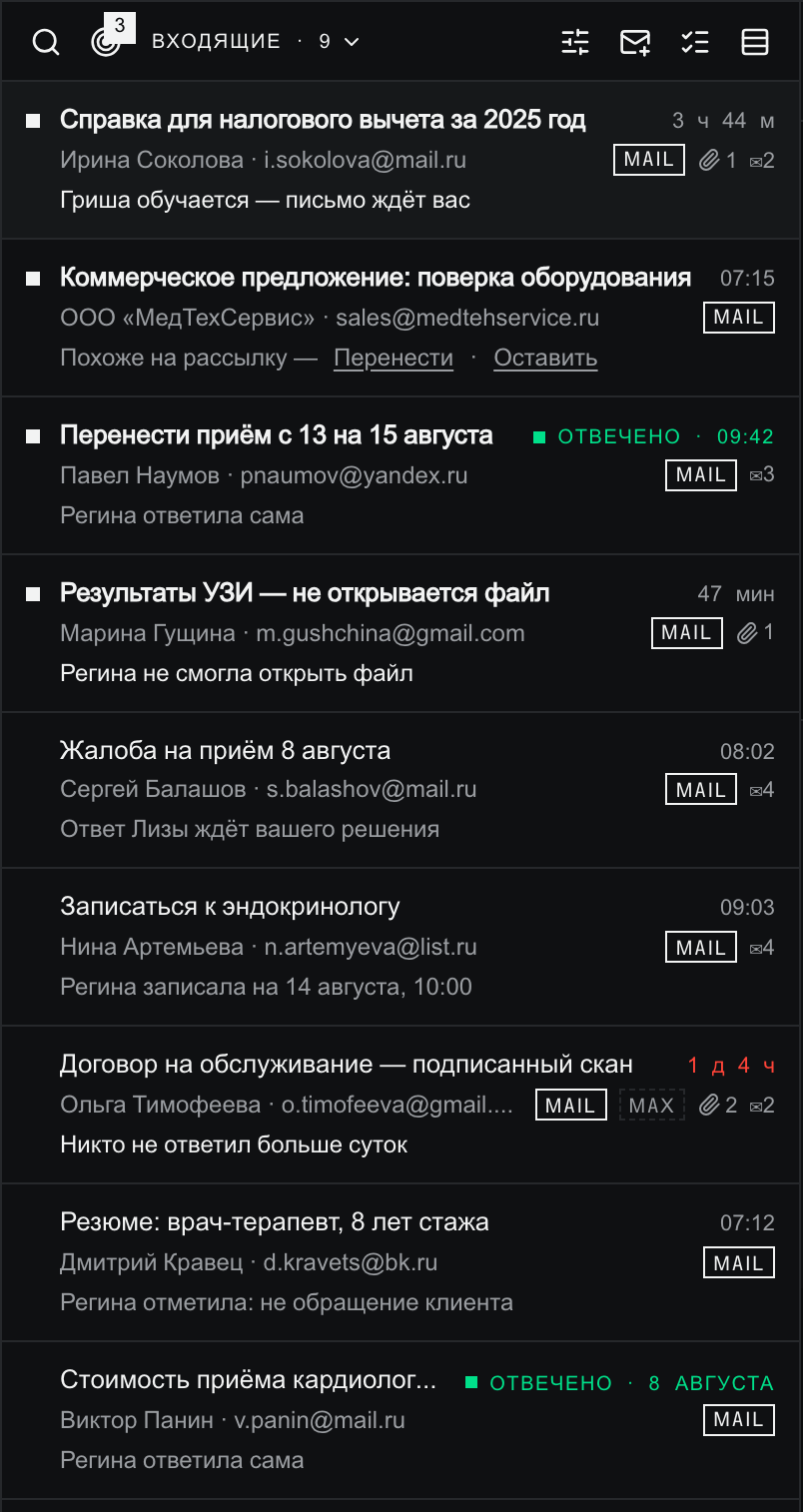
В шапке списка — поиск по темам, адресам и тексту писем, кнопка «Фокус» (мишень) со счётчиком писем, требующих вас, фильтры, «Новое письмо», выбор писем для массовых действий (в архив, в рассылки, в спам — каждое с отменой в течение пяти секунд) и компактный вид. Отдельной колонки папок нет — вместо неё «Срез»: кнопка ВХОДЯЩИЕ · 9раскрывает список папок:
| папка | что внутри |
|---|---|
| Требуют вас | Письма, где нужен человек; причина написана на строке. То же множество показывает кнопка «Фокус». |
| Непрочитанные | Ветки с непрочитанными письмами. Именно число писем отсюда горит на пункте «Почта» в меню. |
| Входящие | Все ветки, кроме рассылок, спама и архива. |
| Черновики | Недописанные письма — ваши и сотрудника (шаг 8). |
| Отправленные | Всё, что ушло с ящика: ответы сотрудника и ваши. |
| Рассылки | Реклама и новости. Сотрудник в них не отвечает. |
| Спам | Открывается только текстом, без внешних картинок. Сотрудник сюда не заходит. |
| Архив | Всё, что убрано из «Входящих», по дате. |
Ветка справа: письма свёрнуты, цитата спрятана
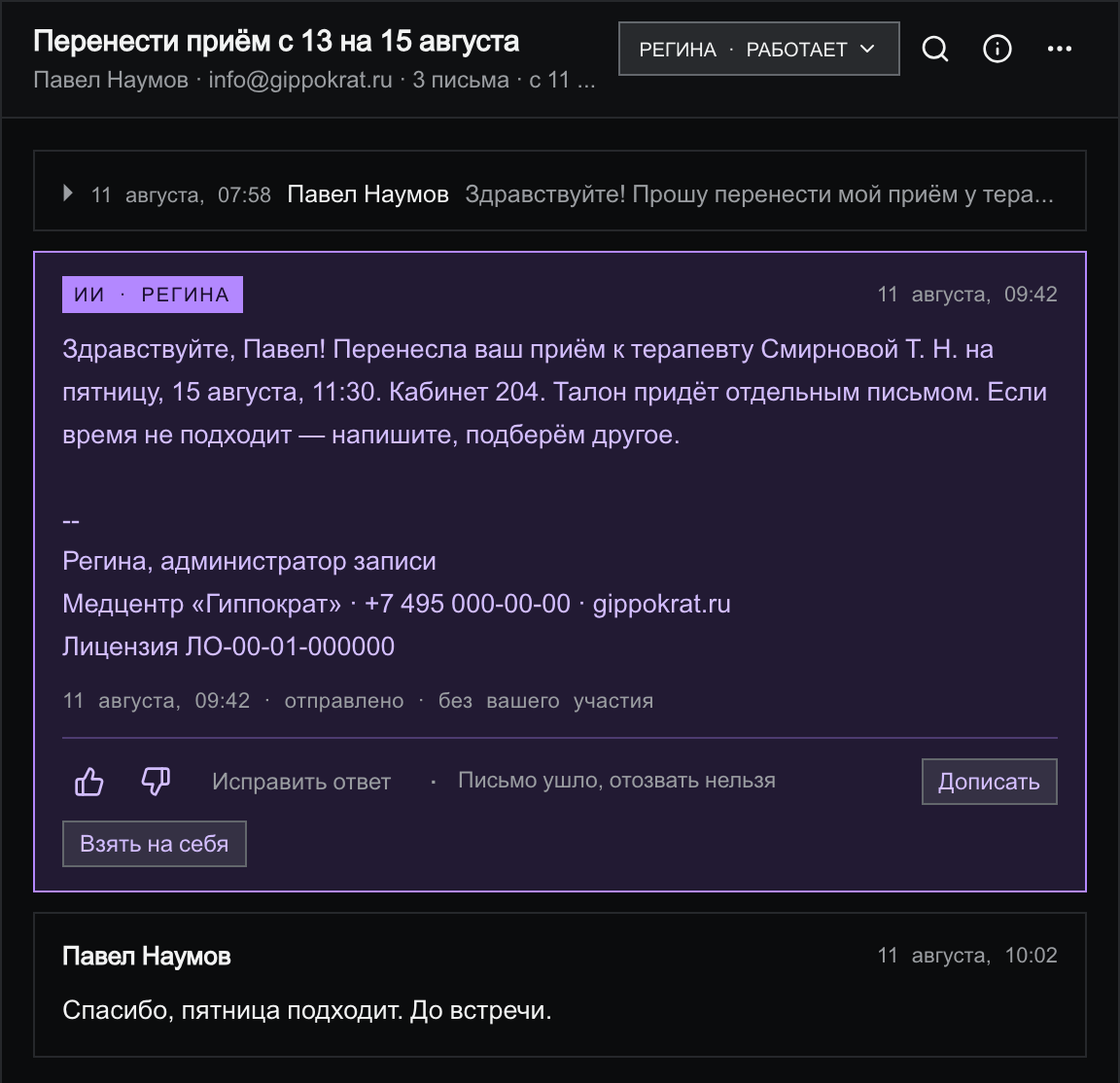
Клик по строке открывает ветку. В шапке — тема крупно, отправитель, ящик и число писем, а правее — кто ведёт переписку: кнопка Регина · работает. Через неё переписку можно передать другому сотруднику или забрать себе — пункт «Никто — отвечаю я»; передача переспрашивает и сохраняет начатый черновик.
Письма в ветке свёрнуты, кроме последнего: от свёрнутого остаётся строка с датой, автором и первыми словами — клик раскрывает его. Хвост цитирования, который почта тащит в каждом письме, спрятан всегда: вместо него строкапоказать цитату (2 письма). Ответ сотрудника выделен фиолетовым с плашкойИИ · Регина, в теле письма видна его подпись, а под письмом — служебная строкаотправлено · без вашего участия: честная отметка, что ответ ушёл сам.
Кнопка ⓘ в шапке открывает панель «О переписке»: сотрудник на ветке, состояние ящика, вложения списком, связка с диалогом, списки игнора и память о клиенте — с кнопкой «Удалить данные клиента» для запросов по 152-ФЗ. Владельцу здесь же показан расход ветки в воркенах. В меню⋯ — действия над веткой: в архив, в рассылки, в спам, игнор отправителя или домена, экспорт и печать. Внешние картинки письма не грузятся сами — «Показать картинки» честно предупреждает: отправитель узнает, что письмо открыли.
Вложения: видно, что сотрудник прочитал, а что — нет
Вложение в письме — плашка с типом файла, именем, размером и главным: статусом прочтения. Зелёное «прочитан сотрудником» — файл разобран и учтён в ответе. Оранжевое «не прочитан» — рядом честная причина, а не слово «ошибка»: «формат .heic», «сотрудник не назначен», «Гриша обучается».
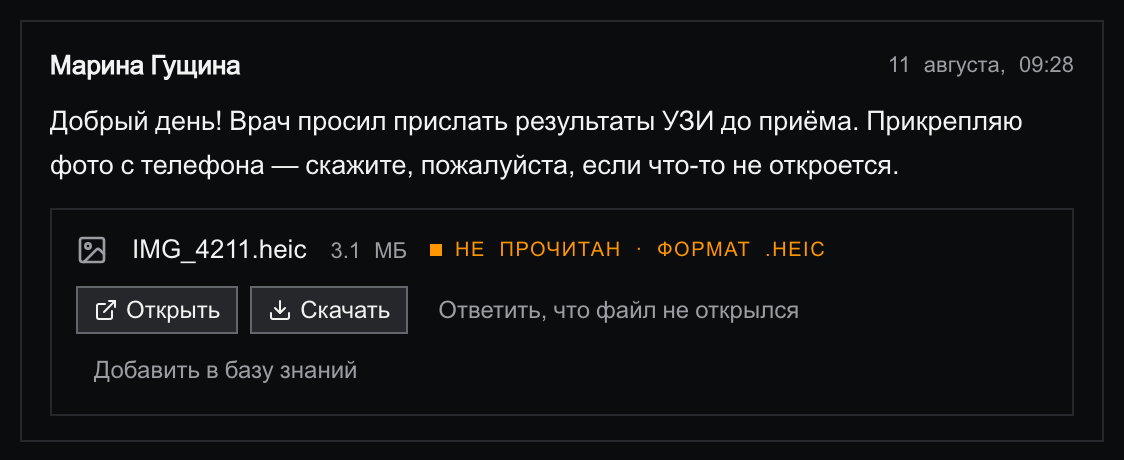
Такое письмо не повисает молча: сотрудник говорит о проблеме. В списке у него причина «Регина не смогла открыть файл», ветка попадает в «Требуют вас», а кнопка «Ответить, что файл не открылся» подставляет в композер просьбу прислать документ в читаемом формате. Кнопка «Добавить в базу знаний» — для полезных файлов: прайс или регламент из письма станет знанием сотрудника.
Что сотрудник решает сам — и когда зовёт вас
Обычное письмо сотрудник закрывает без вас: отвечает, записывает, помечает резюме как «не обращение клиента». Следы его работы — зелёное «ОТВЕЧЕНО» на строке и «отправлено · без вашего участия» под письмом. Вас он зовёт, когда сам не может: письмо ждёт обучающегося сотрудника, не открылся файл, на переписке никто не назначен. Все такие ветки собраны в «Требуют вас» — это и есть кнопка «Фокус».
Отдельный случай — ответ готов, но требует вашего подтверждения: так у Лизы с жалобой на приём. Такая ветка не дублируется в «Требуют вас»: её ответ уже стоит в очереди «Требует решения», а в шапке ветки висит полоса «Ответ Лизы ждёт вашего подтверждения» со ссылкой туда (статья 19).
У каждого ответа сотрудника есть оценки 👍 / 👎 и «Исправить ответ» — как в «Диалогах», правка уходит в базу знаний или в инструкцию (статья 09). Кнопка «Дописать» продолжает переписку его голосом, «Взять на себя» — забирает ветку вам. А вот перегенерации ушедшего письма в почте нет и не обещано: рядом с оценками прямо написано — «Письмо ушло, отозвать нельзя».
Ответить самому: композер
Под веткой — композер, устроенный по-почтовому: поляКому, Копия иСкрытая копия, тема — без приставки «Re:», письмо без темы получит имя «Письмо без темы». Роли отправителя те же три, что в диалогах, только зовутся иначе:Вы — письмо от вашего имени,Сотрудник — от имени сотрудника с его подписью (новое письмо от его имени экран переспросит),Заметка — пунктирное поле для команды, клиенту не уходит.
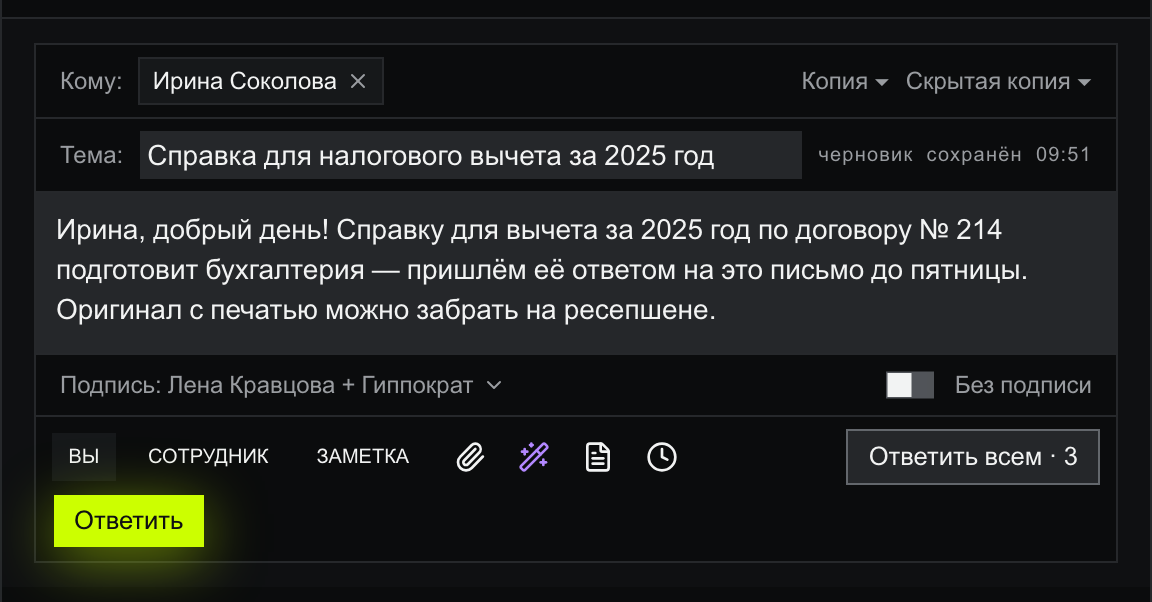
Подпись собирается из двух частей — сотрудник плюс компания: строка Подпись: Лена Кравцова + Гиппократраскрывает предпросмотр, тумблер «Без подписи» действует на одно письмо. Части подписи настраиваются в «Настройка → Каналы» и в карточке сотрудника. В панели инструментов — скрепка вложений, «магия текста» (приглаживает черновик силами ИИ), шаблоны ответов и отложенная отправка: завтра в 9:00, в понедельник или в выбранное время.
Кнопка Ответить всем · 3 не отправляет сразу, а переспрашивает: «Ответ уйдёт трём адресатам» — и перечисляет их, с выбором «Только отправителю» или «Отправить всем». Это страховка от классической почтовой беды — ответа всей копии там, где он не нужен.
Окно отмены: 30 секунд, чтобы передумать
После «Ответить» письмо уходит не сразу: над композером появляется полоса Отправка — письмо уйдёт через 30 с. Отозвать после отправки нельзя с кнопкой «Отменить». Отмена возвращает текст черновиком — ничего не теряется.
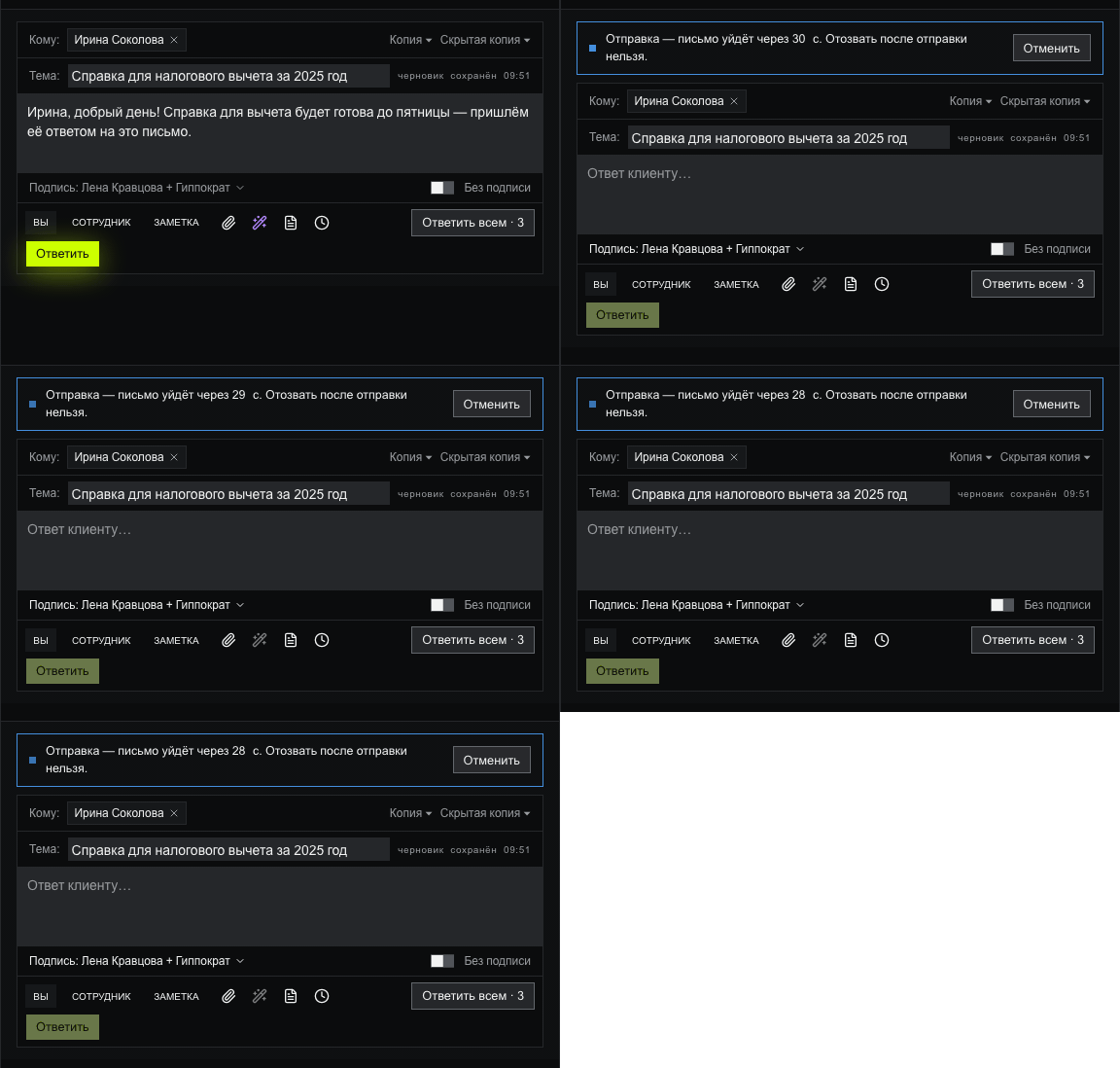
Окно намеренно длиннее, чем в чате: письмо длиннее сообщения, ошибку в нём замечаешь позже, а отозвать ушедшее письмо невозможно физически — почта так устроена. Пока идёт отсчёт, это последний момент, когда письмо ещё ваше.
Черновики и отправленные
Черновик сохраняется сам — каждые несколько секунд и при уходе с экрана; отметка «черновик сохранён 09:51» видна прямо в строке темы. Клик по черновику в папке открывает композер с текстом, а не ветку. В «Черновиках» встречаются три вида писем: ответ сотрудника, ждущий вашего решения, ваш недописанный текст и письмо, отменённое на этапе отправки, — у последнего красный маркер и причина, например «ошибка канала».
«Отправленные» — зеркало работы ящика: здесь всё, что ушло с него, и ответы сотрудника, и ваши письма.
Если почта не подключена
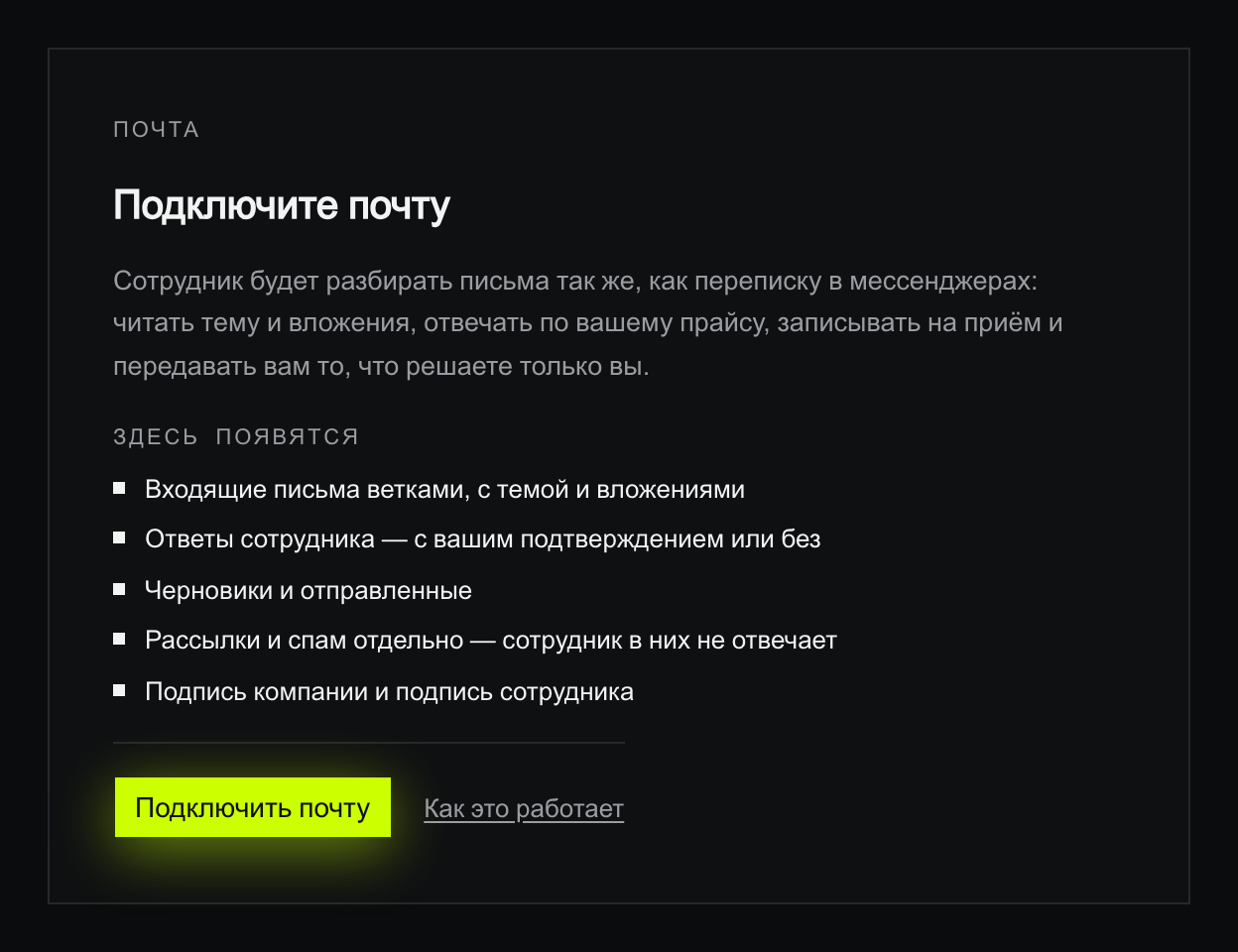
Пока ящик не подключён, пункта «Почта» в меню нет вовсе, а сам экран — заглушка: что здесь появится и одна кнопка «Подключить почту», ведущая в «Настройка → Каналы». Как пройти подключение — в статье 18.
Сразу после подключения экран предложит написать на ящик с личной почты — письмо появится во «Входящих», и на нём удобно посмотреть весь цикл. Не забудьте назначить на почту сотрудника: пока его нет, письма приходят, но отвечать некому — экран предупредит об этом полосой с кнопкой «Назначить».