диалоги и почта · статья 09
Как забрать диалог и ответить самому
Обычно ИИ-сотрудник ведёт переписку сам. Но иногда нужно вмешаться: сотрудник ответил не так, клиент просит человека, случай деликатный. Разбираем три действия: выключить автопилот, ответить от себя и вернуть диалог сотруднику — всё происходит в карточке диалога на экране «Диалоги».
Когда вмешиваться
Три типовых повода забрать диалог:
- Сотрудник ошибся. Неверная цена, выдуманный факт, не тот тон. Ошибку видно по ленте — а чинится она не только ручным ответом, но и обучением, об этом шаг 5.
- Клиент просит человека. «Позовите менеджера», раздражение, повторные вопросы. Часть таких случаев сотрудник отдаёт сам — по правилам «когда звать человека» с вкладки «Правила»; тогда диалог уже помечен «передан оператору». Но ждать правила не обязательно: забрать переписку можно в любой момент.
- Деликатный случай. Жалоба, возврат денег, VIP-клиент, нестандартные договорённости — всё, что не хочется доверять автопилоту.
Искать такие диалоги удобно из списка слева: кнопка «Фокус» (мишень) показывает только переписки, требующие человека, а в фильтрах есть группа «кто ведёт» — автопилот, оператор или пауза.
Шаг 1 — выключить автопилот: диалог у вас
Под полем ответа — кнопка автопилота. Пока он включён, подпись фиолетовая: Автопилот · сотрудник отвечает сам. Один клик — и подпись меняется наАвтопилот выключен · отвечаете вы.

Что это значит: сотрудник замолкает — не отвечает клиенту и не вмешивается в вашу переписку, диалог полностью на вас. Тумблер действует только на этот диалог: остальные переписки сотрудник ведёт как вёл.
Шаг 2 — ответить как оператор
Роль Оператор в композере выбрана по умолчанию — просто пишите. Как только набран текст, вместо микрофона появляется лаймовая кнопка отправки; у неё же — меню отложенной отправки: через час, завтра утром или в выбранное время.
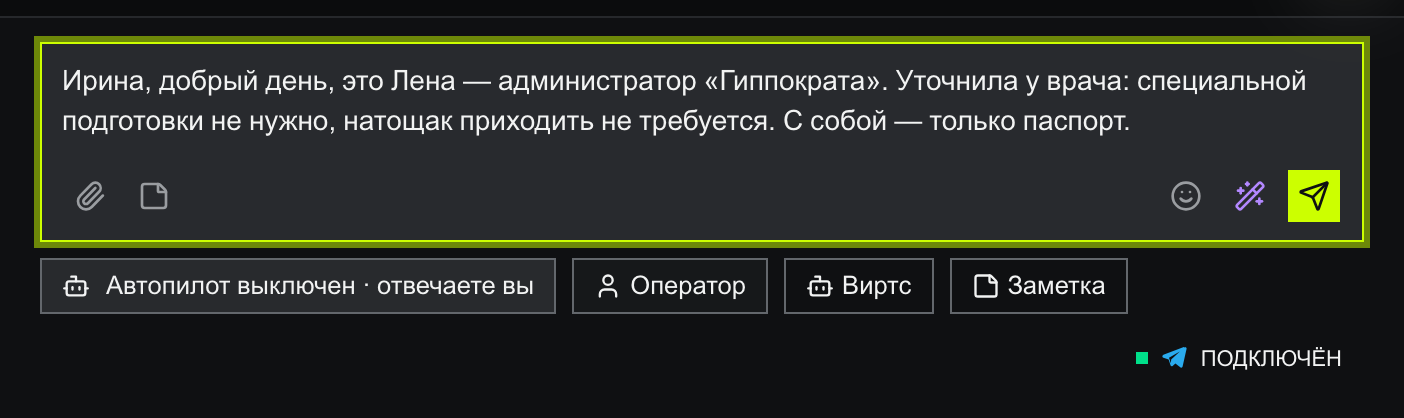
Клиент получит обычное сообщение от аккаунта вашей компании — в его мессенджере ничего не выдаёт смену автора. А в ленте кабинета ваш ответ помечен плашкойоператор · Лена, чтобы команда видела, кто отвечал.
Инструменты композера работают и для ручных ответов: шаблоны (быстрый вызов — / в начале строки), «переписать силами ИИ» — приглаживает черновик, — вложения и «Напомнить о себе» в скрепке. Подробно они разобраны в статье 08.
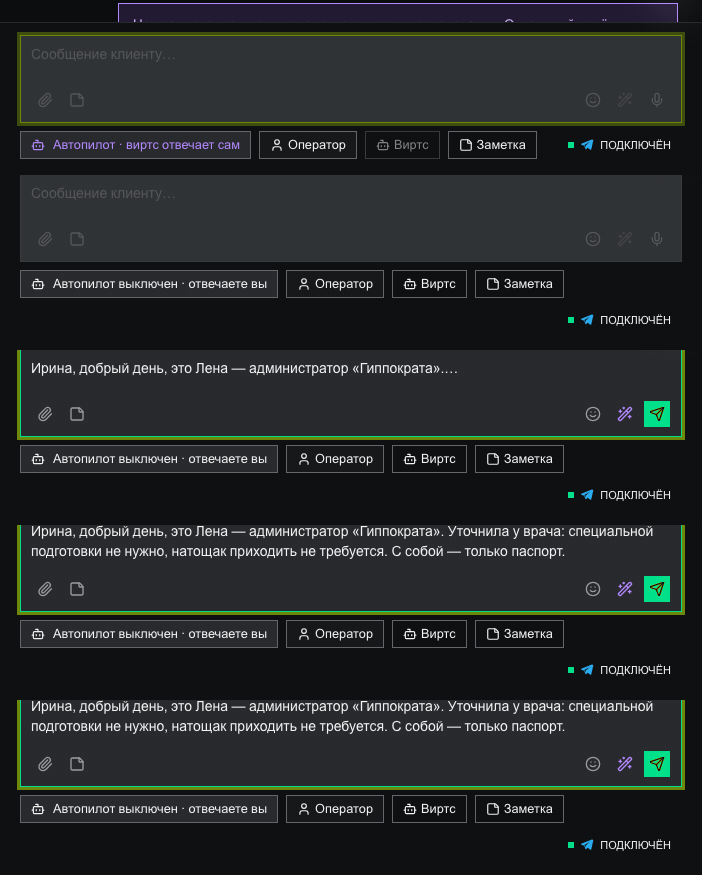
Есть и третья роль — Сотрудник: сообщение уйдёт клиенту от имени сотрудника, как будто ответил он. Она доступна только при выключенном автопилоте — иначе сотрудник отвечает сам и режимы столкнулись бы. Пригождается, когда не хочется ломать тон переписки сменой автора.
Роль «Заметка»: для команды, не для клиента
Переключите роль на Заметка — поле становится пунктирным, и прямо в нём написано: «Заметка для команды — клиент её не увидит». Заметка встаёт в ленту диалога пунктирной карточкой с плашкой «не видна клиенту» — её видят только ваши люди в кабинете.
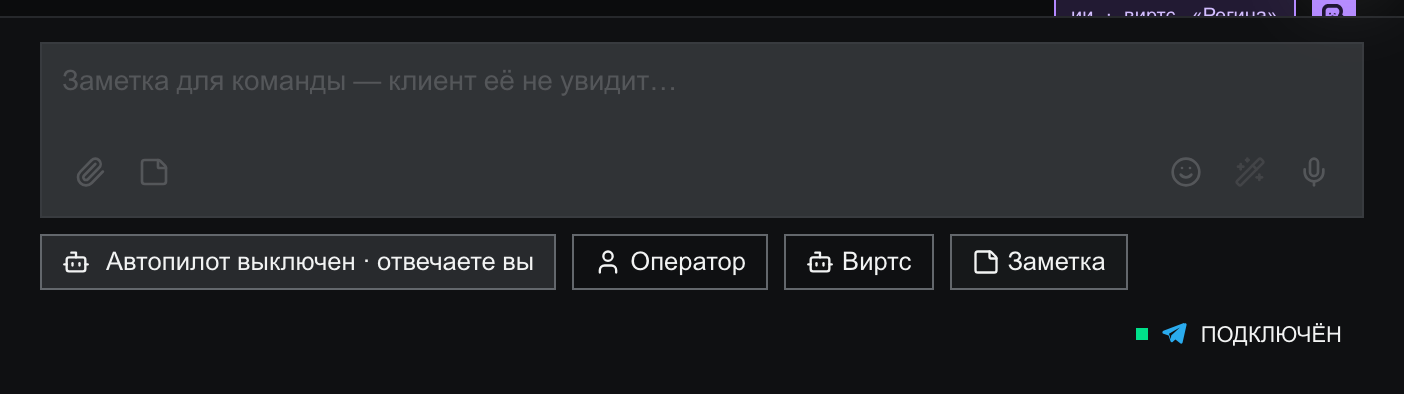
Зачем: зафиксировать, почему вмешались, что пообещали клиенту, передать контекст коллеге на смене. Пример из ленты: «Клиентка наблюдалась у Кузнецовой в 2024. Если спросит про неё — Кузнецова в отпуске до 20 августа».
Сотрудник ошибся? Исправьте ответ, а не только последствия
Ручной ответ гасит пожар, но не причину: завтра сотрудник ошибётся так же в другом диалоге. Поэтому у каждого его ответа при наведении есть ряд действий, а среди них — оценки 👍 / 👎. Они внутренние, клиент их не видит. Плохая оценка спрашивает, что не так — неверный факт, не тот тон, не по делу, выдумал, — и предлагает Исправить ответ.
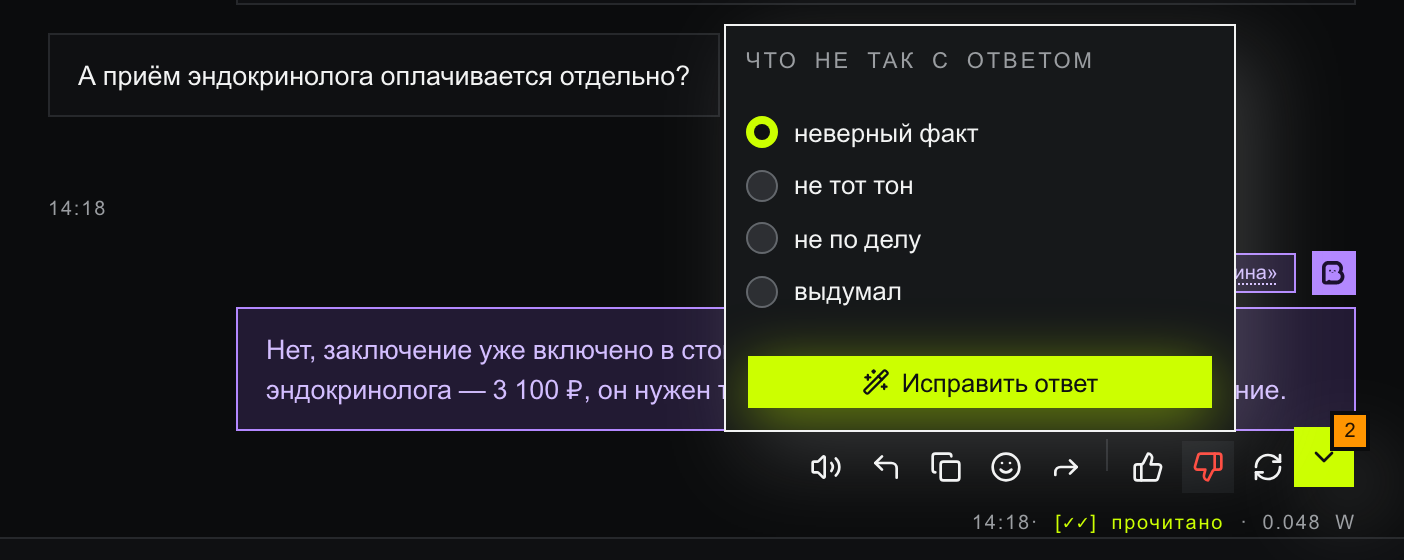
В окне исправления вы пишете, как надо было ответить, и выбираете, куда записать правку: в базу знаний — ответ обновится для всех сотрудников организации — или в инструкциюконкретного сотрудника. Сообщение, уже ушедшее клиенту, при этом не меняется: исправление учит сотрудника на будущее.
Рядом — перегенерация: сотрудник предлагает другой вариант ответа, текст появляется в поле ввода, и вы решаете, отправлять ли. Удобно, когда ответ не ошибочный, а просто неудачный.
Шаг 3 — вернуть диалог сотруднику
Разговор доведён — включите автопилот обратно той же кнопкой:Автопилот выключен · отвечаете вы →Автопилот · сотрудник отвечает сам. Со следующего сообщения клиента сотрудник снова ведёт диалог.
Пересказывать ему ничего не нужно: вся переписка, включая ваши ответы, остаётся в истории диалога, и сотрудник продолжает с её учётом — не переспросит то, о чём вы уже договорились с клиентом.
Диалог попал не туда — «Переслать сотруднику»
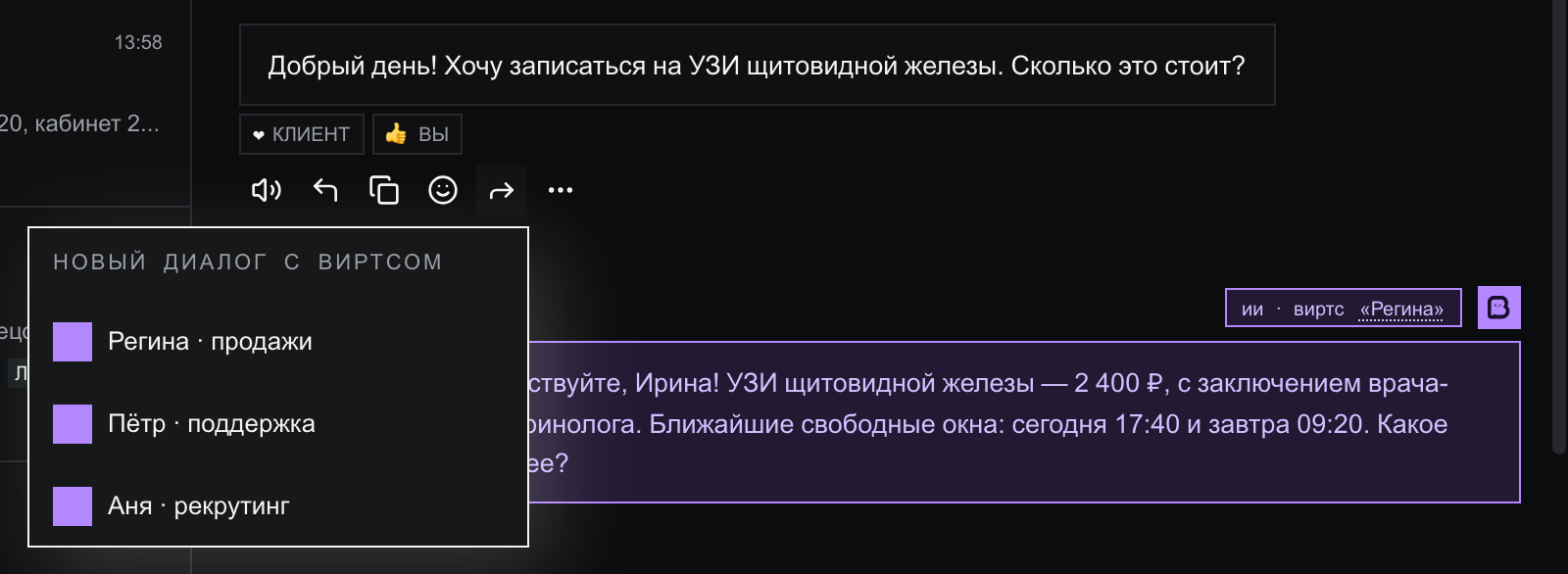
Отдельный случай: вопрос не для этого сотрудника вовсе — например, клиент спрашивает о вакансии у сотрудника продаж. Забирать такой диалог себе не нужно. Наведите на сообщение, нажмите стрелку «Переслать» и выберите сотрудника: создаётся новый диалог с ним, и в этот диалог уходит выбранное сообщение. Текущая переписка при этом не меняется.
Шпаргалка: три роли композера
| роль | кто видит | когда использовать |
|---|---|---|
| Оператор | Клиент — как обычное сообщение от компании. В ленте кабинета помечено «оператор · имя». | Вы забрали диалог и отвечаете от себя: ошибка сотрудника, просьба позвать человека, деликатный случай. |
| Сотрудник | Клиент — как обычный ответ сотрудника, смена автора не видна. | Только при выключенном автопилоте. Ответить голосом сотрудника, не ломая тон переписки. |
| Заметка | Только команда в кабинете. Клиенту не уходит, в ленте — пунктирная карточка «не видна клиенту». | Контекст для коллег: почему вмешались, что обещали клиенту, о чём помнить дальше. |