начало работы · статья 01
Как нанять первого ИИ-сотрудника
Вы только что зарегистрировались: в кабинете ноль сотрудников и 100 воркенов на балансе. Эта статья проведёт от первого экрана до нанятого сотрудника — займёт минуту, настройка после найма описана отдельно.
100.00 W — они уже там, пополнять ничего не нужно. Строка с тарифом и балансом видна внизу экрана найма. Что такое воркены и на что они уходят — статья 03.Что вы увидите при первом входе
Пока сотрудников нет, экран «Сводка» целиком занят наймом: сверху заголовок и короткое объяснение, ниже — выбор отрасли, рекомендованная роль и каталог всех ролей. Никуда переходить не нужно — всё происходит на этом экране.
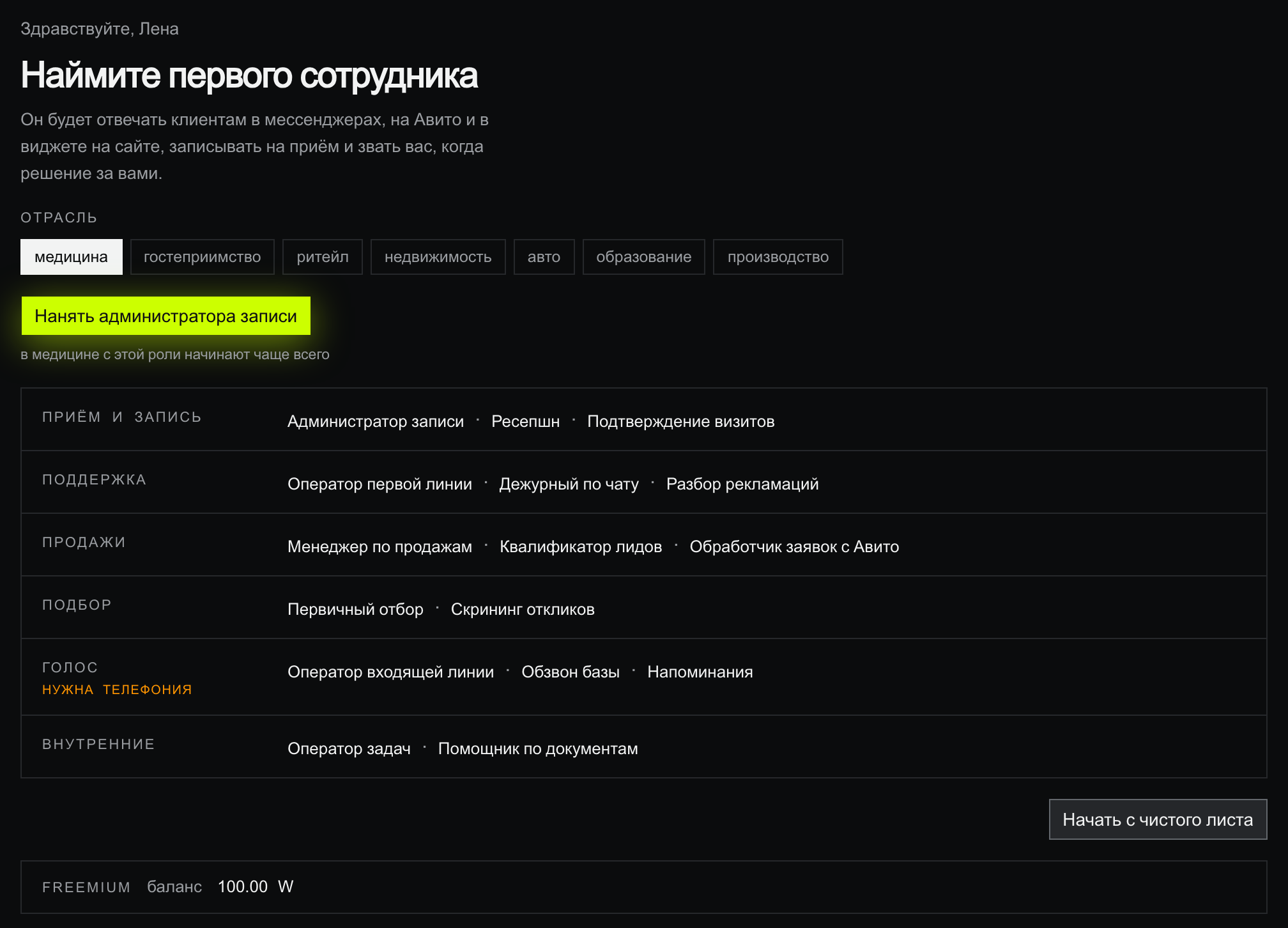
100.00 W.Выберите отрасль
Отрасль уже выбрана — та, что указана в настройках проекта. Если она не подходит, нажмите другую в строке «Отрасль». Состав каталога от этого не меняется: отрасль переставляет группы ролей — привычные для вашей сферы поднимаются выше — и подбирает рекомендованную роль для яркой кнопки.
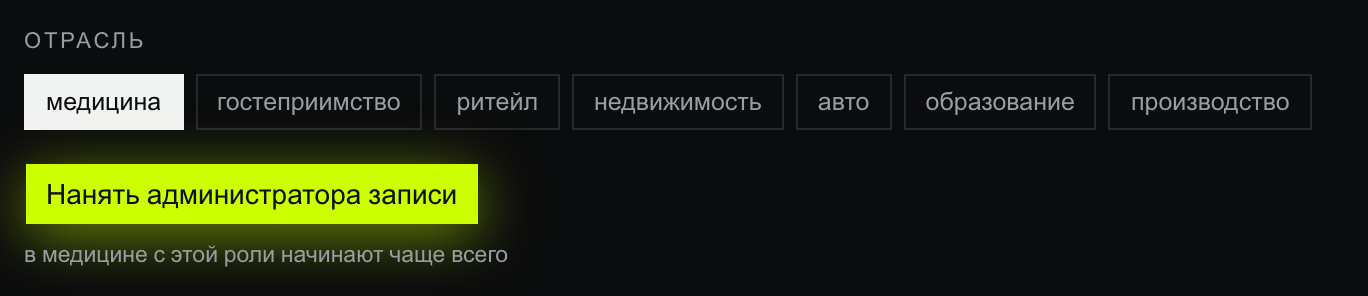
Если рекомендация вам подходит, дальше можно не читать: нажмитеНанять администратора записи — и переходите к шагу 5.
Выберите роль из каталога
Ниже кнопки — каталог всех ролей, сгруппированных по работе, которую они закрывают: приём и запись, поддержка, продажи, подбор, голос, внутренние задачи.
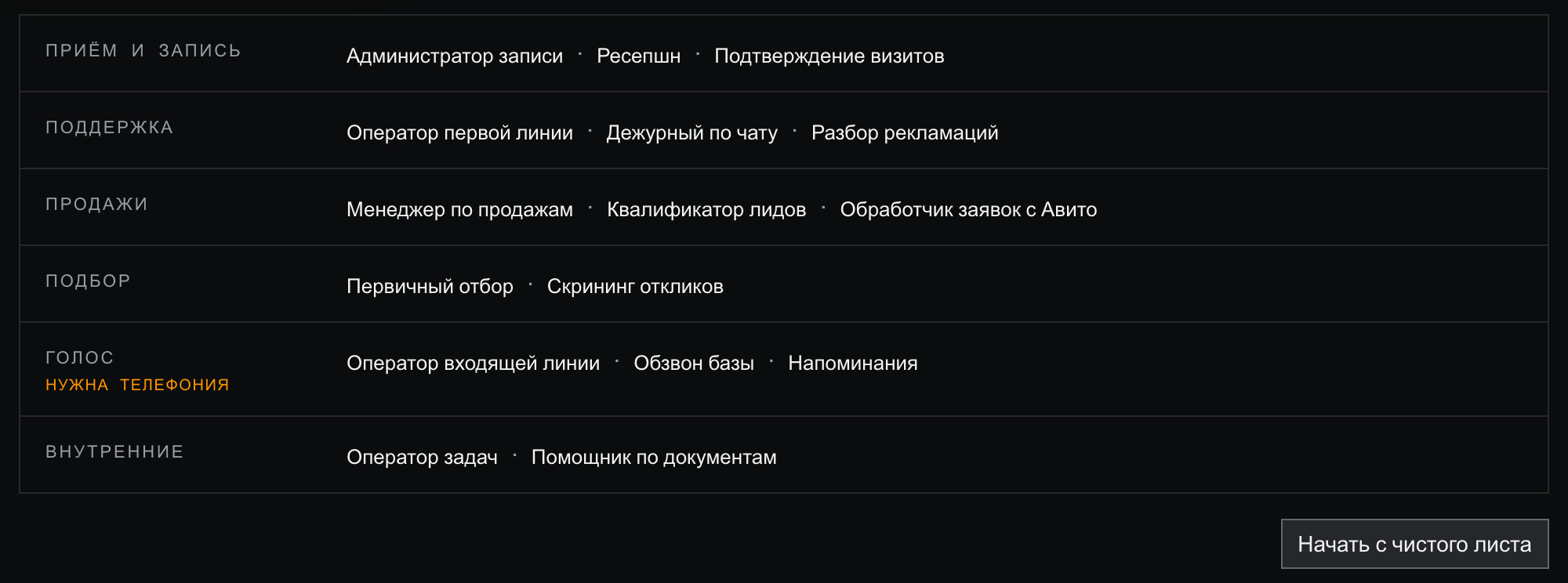
Нажмите на название роли — откроется карточка: что сотрудник делает, в каких каналах работает, что подготовить заранее и сколько времени займёт настройка. Внизу карточки — пример диалога с клиентом и кнопка Нанять.
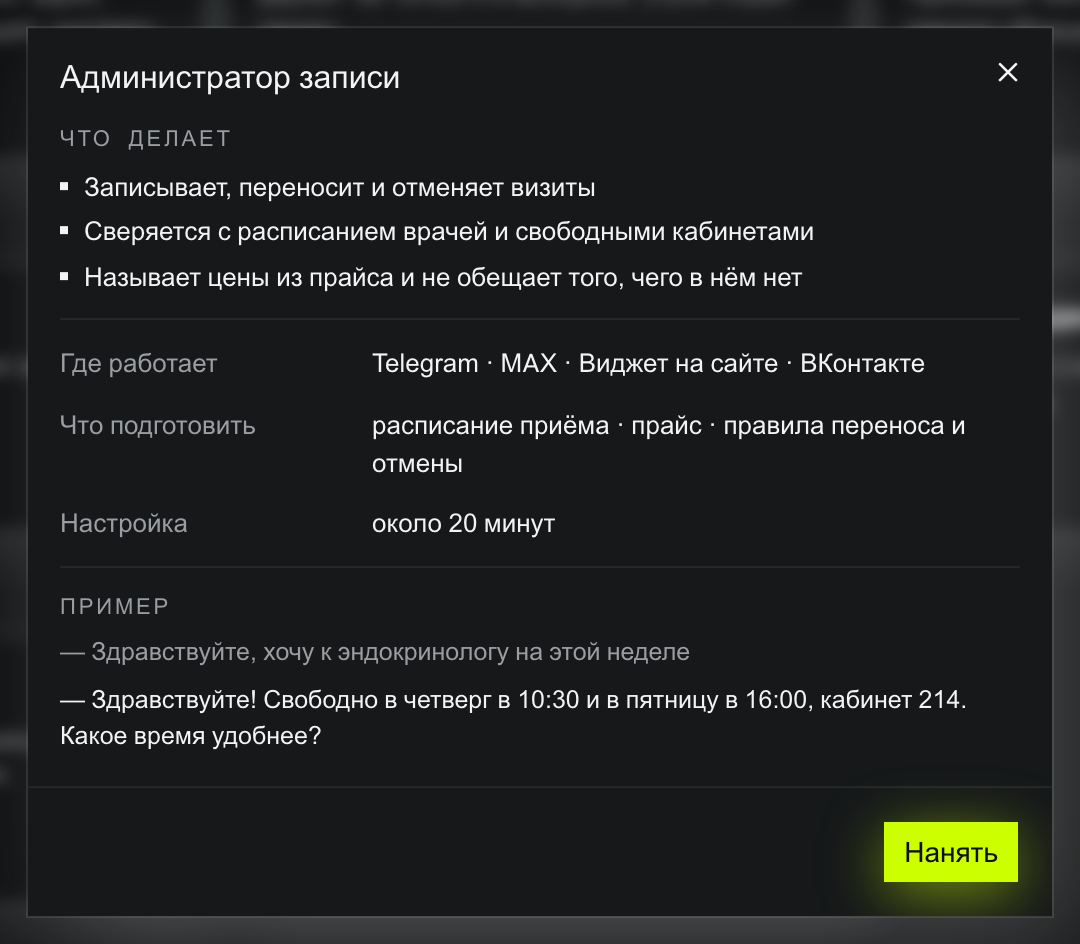
Роль — это не просто название. Вместе с ней сотрудник получает готовую инструкцию, структуру базы знаний, набор навыков, рекомендованные каналы и чек-лист настройки. Вам остаётся заполнить их данными своей компании, а не придумывать с нуля.
Если ни одна роль не подошла
Кнопка Начать с чистого листа под каталогом создаёт пустого сотрудника без роли — в состоянии «Черновик», где вся настройка делается вручную. Это дольше, чем начать с роли, поэтому сначала посмотрите карточки: даже близкая по смыслу роль сэкономит время — инструкцию можно переписать под себя после найма.
Что произойдёт после найма
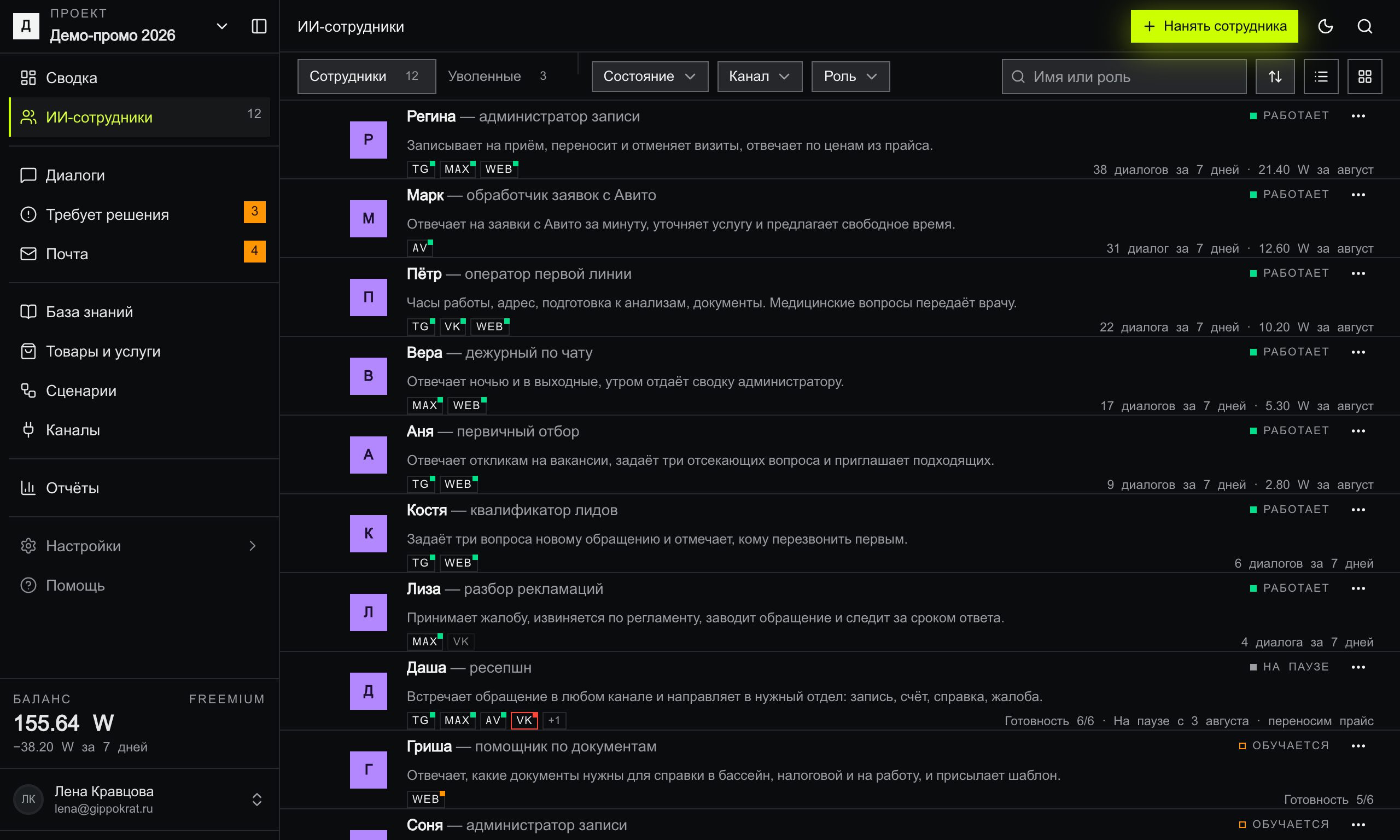
Нанятый сотрудник появляется на экране «ИИ-сотрудники» в состоянии «Черновик» с готовностью 1 из 6. По мере настройки он переходит в «Обучается», а строка готовности показывает, сколько шагов из шести уже закрыто: имя и инструкция, база знаний, каналы, правило «когда звать человека» и остальное по чек-листу роли.
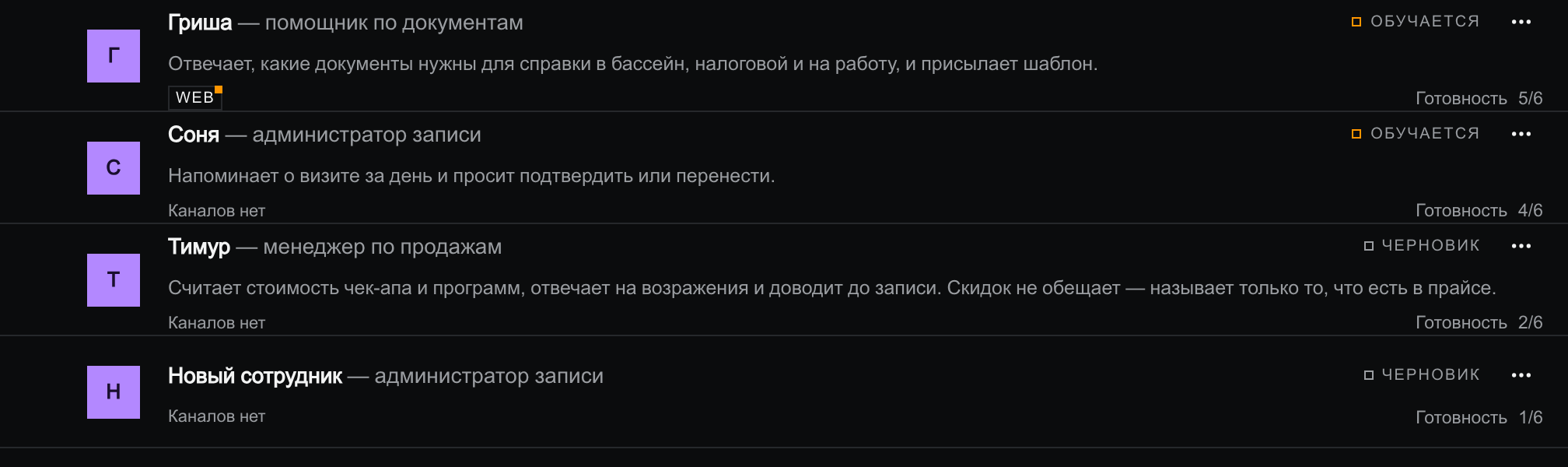
Когда сотрудников станет больше, «Сводка» вернётся к обычному виду, а нанимать следующих можно кнопкойНанять сотрудника в верхней строке экрана «ИИ-сотрудники».